TikTok फ़ोटो का आकार बदलें · पोर्ट्रेट फ़ोटो में किनारे जोड़ें
TikTok फ़ोटो पोस्ट के लिए पोर्ट्रेट या चौकोर तस्वीरें तैयार करें। क्रॉप करें, किनारे जोड़ें और परिणाम तथा JPG का वास्तविक फ़ाइल आकार जाँचें।
अपनी ज़रूरत का परिणाम चुनें
9:16, 4:5 और 1:1 शुरुआती सेटिंग हैं, TikTok की आधिकारिक शर्तें नहीं। डिफ़ॉल्ट: 1080×1920 px, JPG, फ़ाइल आकार का लक्ष्य नहीं।
JPG · PNG · WebP — हर तस्वीर अधिकतम 50 MB और 5 करोड़ पिक्सेल
सेव की गई सेटिंग से शुरू करें
सेव की गई सेटिंग
सेटिंग इसी ब्राउज़र में सेव होती हैं। फ़ोटो, फ़ाइल नाम और क्रॉप की स्थिति सेव नहीं होती। सेटिंग दूसरे डिवाइस पर सिंक नहीं होतीं और साइट का डेटा मिटाने पर हट जाती हैं।
फ़ाइल की सीमाएँ
तस्वीरें एक-एक करके प्रोसेस होती हैं। परिणामों की कुल सीमा 100 MB है; ZIP डाउनलोड पर भी यही सीमा लागू होती है। कुछ डिवाइस पर बड़ी तस्वीरें प्रोसेस नहीं हो पाएँगी। HEIC और RAW समर्थित नहीं हैं; JPG, PNG या WebP इस्तेमाल करें।
अधिकतम 20 फ़ोटो, कुल 500 MB। फ़्रेम ठीक करने के लिए फ़ोटो चुनें। खोली गई फ़ोटो की अपनी सेटिंग बनी रहती है; बाकी पर मौजूदा सेटिंग लागू होती है। यह पेज बंद करने पर फ़ोटो और बदलाव मिट जाते हैं।
एडिटर खोलने के लिए फ़ोटो चुनें।
1. क्रॉप करने वाला हिस्सा चुनें
चुने हुए हिस्से के अंदर खींचकर उसे खिसकाएँ या कोने खींचकर आकार बदलें। नीचे संख्याएँ भी भर सकते हैं।
काटने की जगह और आकार दर्ज करें
2. पिक्सेल और फ़ाइल का आकार सेट करें
मौजूदा चयन का इस्तेमाल होता है। मूल फ़ाइल नहीं बदलती।
3. जाँचें और सेव करें
एक जैसे क्रॉप और पिक्सेल आकार पर कंप्रेशन से पहले और बाद की तुलना करें। क्वालिटी और अपलोड की शर्तें जाँचें; स्वीकृति की गारंटी नहीं है।
परिणाम डाउनलोड करेंफ़ाइल न मिले तो ब्राउज़र की डाउनलोड सूची या फ़ाइल ऐप का डाउनलोड फ़ोल्डर देखें।
दोबारा इस्तेमाल करने के लिए “सेव की गई सेटिंग” में इसे नाम देकर सेव करें।
कई फ़ोटो संपादित करें
सोशल मीडिया के तीनों आकार चुने हुए हिस्से से बनते हैं। खाली जगह जोड़ने पर पूरा हिस्सा बना रहता है; फ़्रेम भरने पर बीच से क्रॉप होता है। हर प्रीव्यू देखें।
परिणाम
मदद और संबंधित टूल
अनुपात, पिक्सेल और फ़ाइल का आकार अलग-अलग चीज़ें हैं
चौकोर क्रॉप करने से फ़ोटो अपने आप 600×600 px की नहीं होती। अंतिम माप सेट करें और परिणाम जाँचें। फ़ॉर्मैट या सीमा तभी बदलें जब अपलोड की शर्तें इसकी अनुमति दें।
JPG में पारदर्शिता नहीं रहती। HEIC और ऐनिमेटेड फ़ोटो समर्थित नहीं हैं। पेज छोड़ने पर एडिट की जा रही फ़ोटो नहीं रहती।
फ़ोटो कैसे तैयार करें
- पोस्ट करने की जगह के हिसाब से सेव की गई सेटिंग चुनें, फिर अपनी फ़ोटो चुनें या नमूना आज़माएँ।
- प्रीव्यू में किनारे और कटने वाला हिस्सा देखें। ज़रूरत हो तो पिक्सेल, फ़ॉर्मैट या फ़ाइल का लक्ष्य आकार बदलें।
- परिणाम बनाएँ, वास्तविक फ़ाइल आकार और पिक्सेल जाँचें, फिर डाउनलोड करें। पोस्ट करने से पहले उस ऐप का प्रीव्यू भी देखें।
पोस्ट करने से पहले जाँचें
यह टूल स्थिर फ़ोटो तैयार करता है, वीडियो या स्लाइडशो नहीं। ऐप के बटन और कैप्शन फ़ोटो के कुछ हिस्से ढक सकते हैं। ज़रूरी बातें किनारों से दूर रखें और TikTok में जाँचें। अपनी पोस्ट की मौजूदा शर्तें आधिकारिक सहायता में देखें।
हर JPG, PNG या WebP फ़ोटो के लिए अधिकतम 50 MB और 5 करोड़ पिक्सेल। वीडियो, HEIC और ऐनिमेटेड फ़ोटो समर्थित नहीं हैं। इस टूल से टेक्स्ट या स्टिकर नहीं जोड़े जाते।
आपकी तस्वीरें आपके डिवाइस पर प्रोसेस होती हैं और सर्वर पर सेव नहीं होतीं। विज़िट का विश्लेषण गोपनीयता सूचना की सेटिंग के अनुसार होता है।
संबंधित फ़ोटो टूल
असल परिणाम देखें
पिक्सेल में माप और फ़ाइल साइज़ अलग-अलग शर्तें हैं। प्रोसेस करने के बाद दोनों जाँचें।
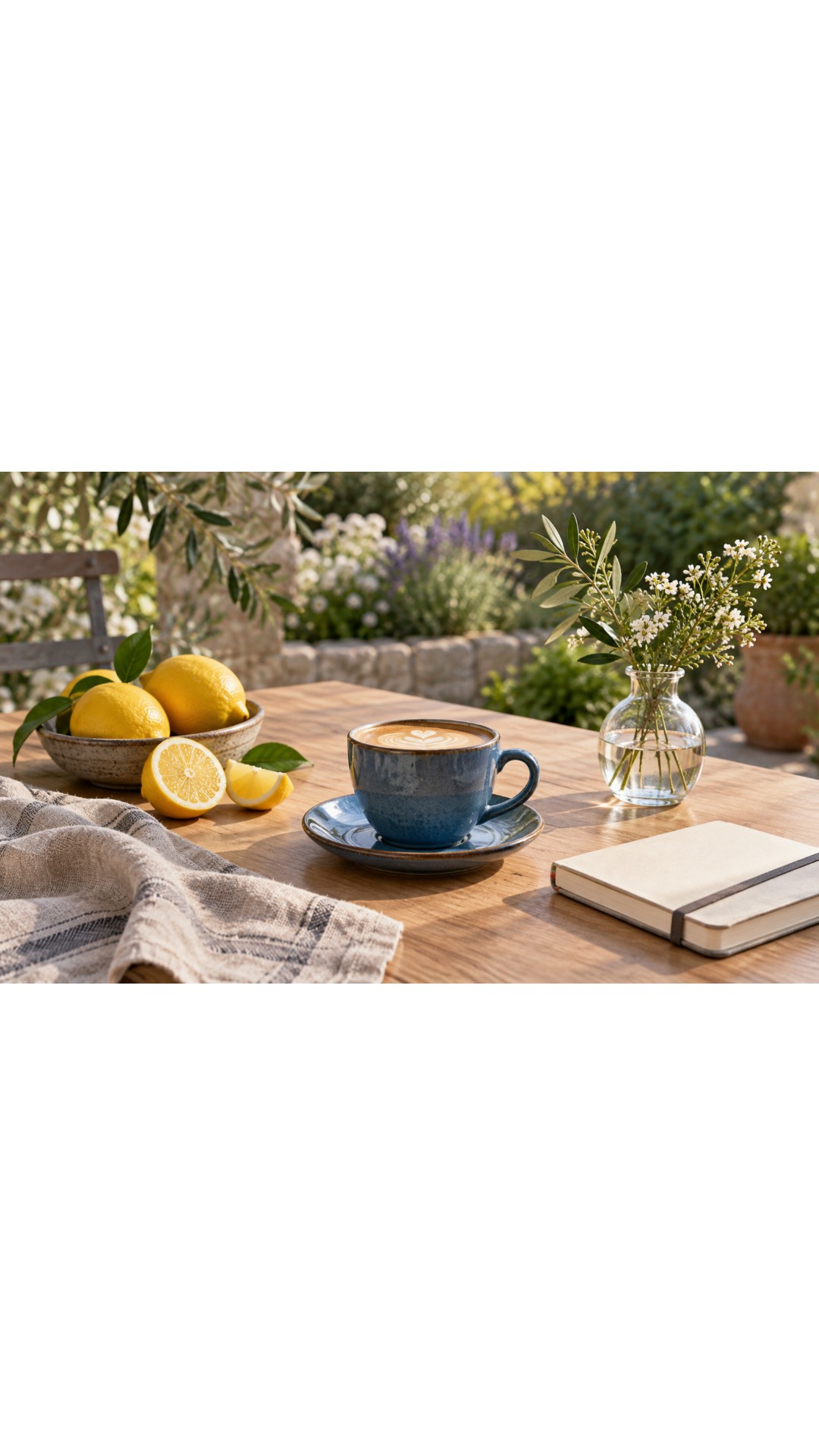
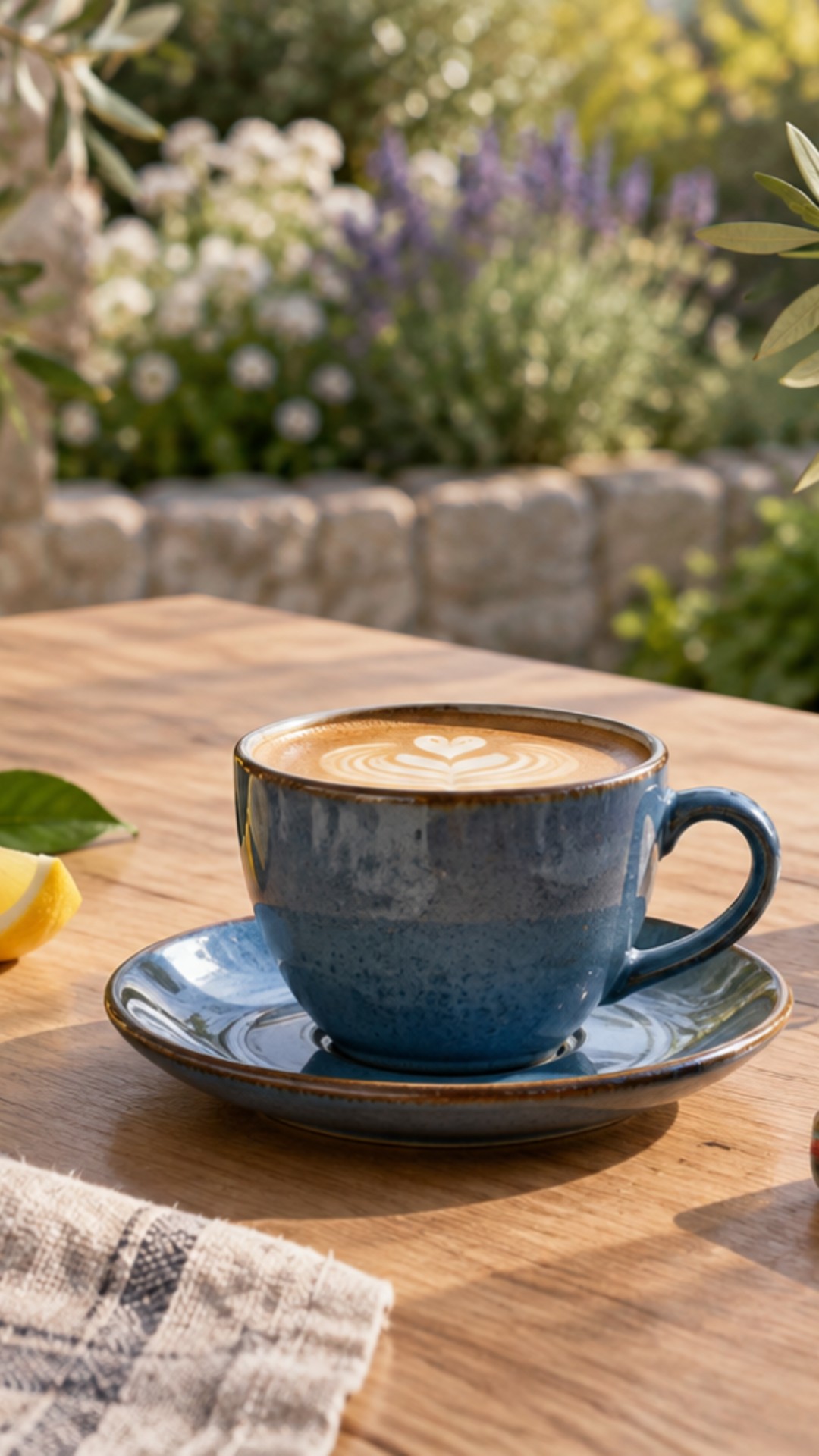
विवरण देखें
| परिणाम | फ़ाइल साइज़ | पिक्सेल में माप |
|---|---|---|
| किनारों पर जगह छोड़कर पूरी तस्वीर रखें | 3,383.7 → 212.7 KB | 1080 × 1920 |
| फ़्रेम भरने के लिए क्रॉप करें | 3,383.7 → 270.1 KB | 1080 × 1920 |
इस उदाहरण में चुने गए माप तक पहुँचने के लिए इमेज को बड़ा करने की अनुमति है। बड़ा करने से गायब बारीकियाँ वापस नहीं आतीं।
परिणाम इस्तेमाल करने से पहले छोटे अक्षर और किनारे जाँच लें। फ़ाइल छोटी होने से यह ज़रूरी नहीं कि संबंधित वेबसाइट उसे स्वीकार कर ले।