Ubah Ukuran Foto TikTok · Foto Vertikal dengan Tepi
Siapkan gambar vertikal atau persegi untuk postingan foto TikTok. Potong, tambahkan tepi, dan periksa hasil serta ukuran file JPG.
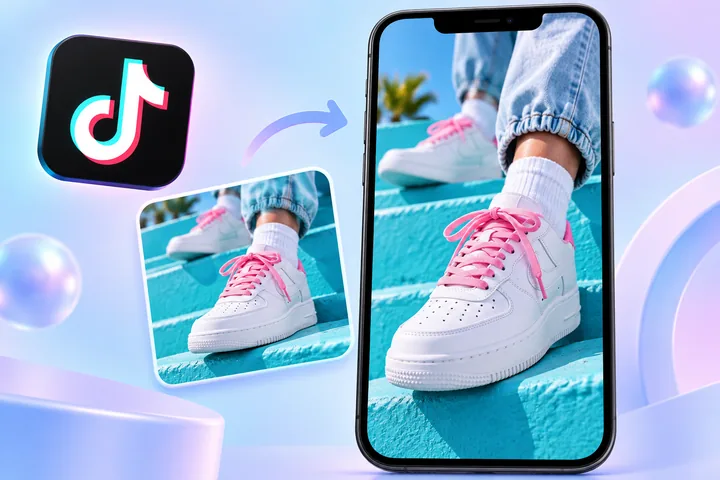
Pilih hasil yang Anda butuhkan
Rasio 9:16, 4:5, dan 1:1 adalah pengaturan awal, bukan persyaratan resmi TikTok. Default: 1080×1920 px, JPG, tanpa target ukuran file.
JPG · PNG · WebP — Maksimal 50 MB dan 50 juta piksel per foto
Mulai dengan pengaturan tersimpan
Pengaturan tersimpan
Pengaturan disimpan di browser ini, tanpa foto, nama file, atau posisi potongan. Pengaturan tidak disinkronkan dan akan hilang jika data situs dihapus.
Batas file
Foto diproses satu per satu. Total hasil yang disimpan sementara dibatasi hingga 100 MB; batas yang sama berlaku untuk ZIP. Foto besar mungkin gagal diproses di sebagian perangkat. HEIC dan RAW tidak didukung; gunakan JPG, PNG atau WebP.
Maksimal 20 foto, total 500 MB. Pilih foto untuk menyesuaikan bingkai. Foto yang sudah dibuka menyimpan pengaturannya sendiri; foto lainnya memakai pengaturan saat ini. Foto dan perubahan hilang saat halaman ini ditutup.
Pilih foto untuk membuka editor.
1. Pilih area potongan
Seret bagian dalam pilihan untuk memindahkannya, atau sudutnya untuk mengubah ukuran. Anda juga dapat memasukkan angka di bawah.
Masukkan posisi dan ukuran potongan
2. Atur dimensi dan ukuran file
Menggunakan area pilihan saat ini. File asli tidak berubah.
3. Periksa dan simpan
Membandingkan kompresi dengan potongan dan dimensi yang sama. Periksa kualitas dan persyaratan situs tujuan; penerimaan tidak dijamin.
Unduh hasilJika file tidak ditemukan, periksa daftar unduhan browser atau folder Unduhan di aplikasi file Anda.
Untuk memakai pengaturan ini lagi, beri nama di “Pengaturan tersimpan”.
Edit beberapa foto
Ketiga ukuran media sosial memakai area pilihan saat ini. Margin mempertahankan seluruh area; mode isi memotong bagian tengah untuk setiap ukuran. Periksa setiap pratinjau.
Hasil
Bantuan dan alat terkait
Rasio, dimensi, dan ukuran file adalah hal yang berbeda
Potongan persegi belum tentu berukuran 600×600 px. Atur dimensi hasil dan periksa hasilnya. Ubah format atau batas ukuran hanya jika persyaratan tujuan mengizinkannya.
JPG tidak mendukung transparansi. HEIC dan gambar animasi tidak didukung. Foto yang sedang diedit tidak disimpan saat Anda meninggalkan halaman ini.
Cara menyiapkan foto
- Pilih pengaturan tersimpan sesuai tujuan posting, lalu pilih foto atau coba contoh.
- Periksa tepi dan potongan pada pratinjau. Sesuaikan dimensi, format, atau target ukuran file bila perlu.
- Buat hasil, periksa ukuran file dan dimensi pikselnya, lalu unduh. Periksa juga pratinjau aplikasi sebelum memposting.
Periksa sebelum memposting
Alat ini menyiapkan gambar diam, bukan video atau slideshow. Tombol dan keterangan aplikasi dapat menutupi sebagian foto. Jauhkan detail penting dari tepi dan periksa di TikTok. Periksa persyaratan terbaru untuk postingan Anda di bantuan resmi.
Setiap foto JPG, PNG, atau WebP maksimal 50 MB dan 50 juta piksel. Video, HEIC, dan gambar animasi tidak didukung. Alat ini tidak menambahkan teks atau stiker.
Foto diproses di perangkat Anda dan tidak disimpan di server. Analisis kunjungan mengikuti pengaturan dalam pemberitahuan privasi.
Alat foto terkait
Lihat hasil sebenarnya
Dimensi piksel dan ukuran file adalah dua persyaratan yang berbeda. Periksa keduanya setelah pemrosesan.
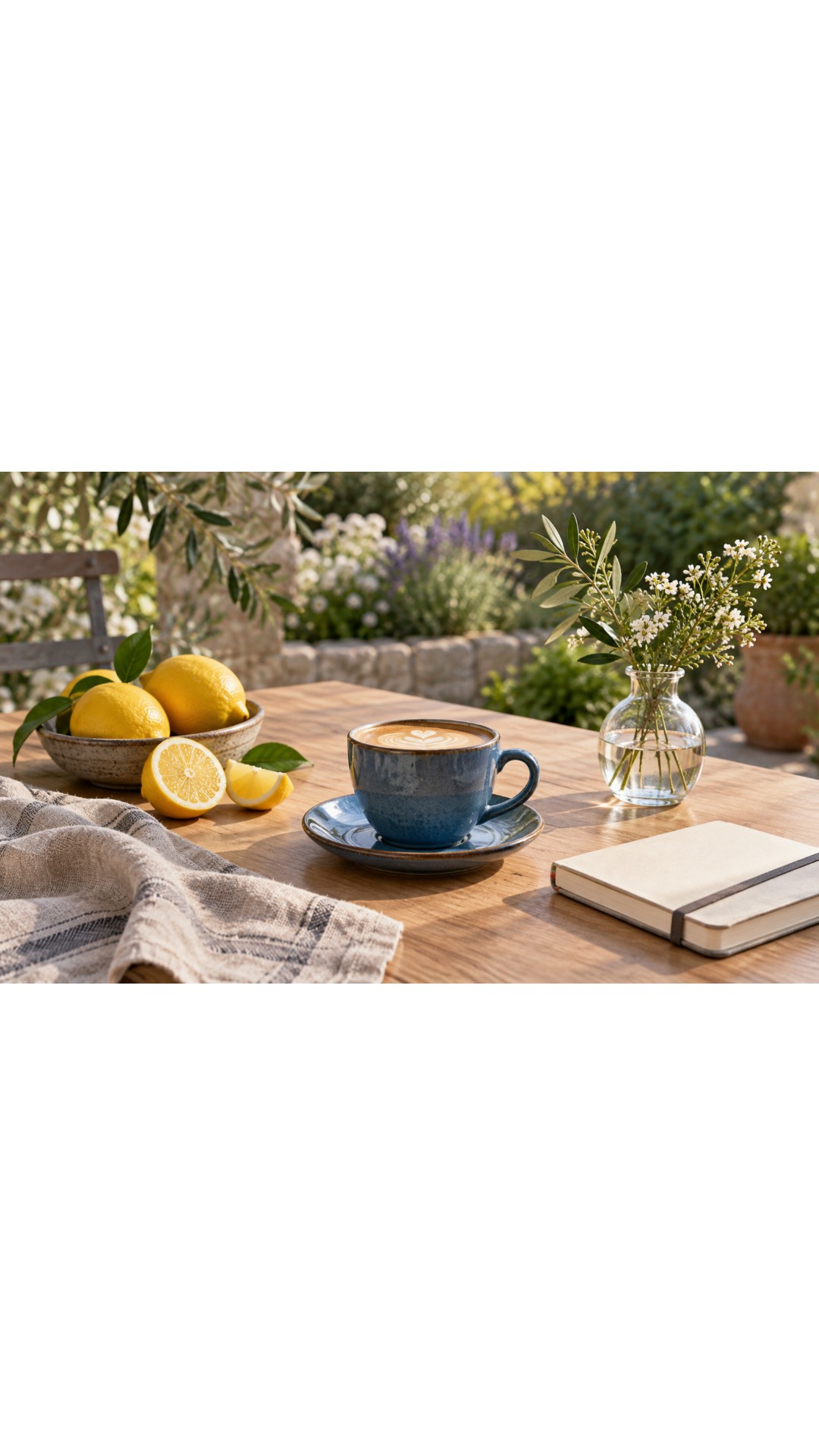
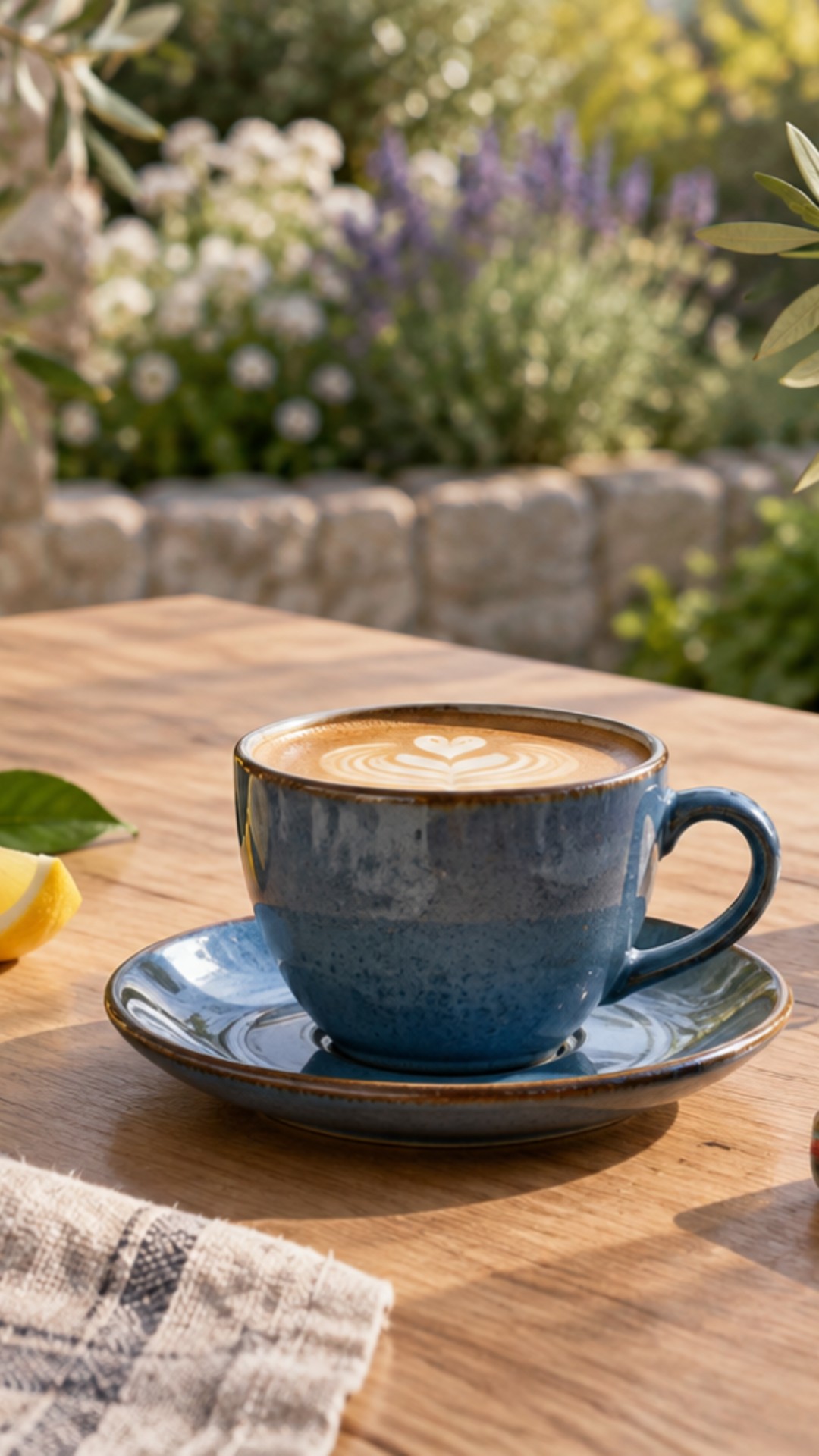
Lihat detail
| Hasil | Ukuran file | Dimensi piksel |
|---|---|---|
| Pertahankan seluruh foto dengan margin | 3,383.7 → 212.7 KB | 1080 × 1920 |
| Pangkas agar memenuhi bingkai | 3,383.7 → 270.1 KB | 1080 × 1920 |
Contoh ini mengizinkan pembesaran untuk mencapai dimensi yang dipilih. Memperbesar gambar tidak memulihkan detail yang hilang.
Periksa teks kecil dan tepi gambar sebelum menggunakan hasilnya. File yang lebih kecil belum tentu diterima oleh situs tujuan.