도구를 준비하고 있습니다. 파일을 먼저 선택해도 괜찮아요.
사진 자르기·회전·크기 맞추기
원하는 부분을 자르고 픽셀·용량 조건을 함께 확인하세요. 파일은 기기에서 처리됩니다.

JPG · PNG · WebP — 한 장당 최대 50MB · 5,000만 화소
파일 제한 안내
여러 장을 추가할 수 있으며, 사진은 한 장씩 순서대로 처리합니다. 결과는 합계 100MB까지 보관하며 ZIP도 같은 제한이 적용됩니다. 큰 사진은 기기에 따라 처리하지 못할 수 있습니다. 이 도구에서 선택할 수 있는 형식: JPG / PNG / WebP. HEIC·RAW는 지원하지 않습니다.
최대 20장, 합계 500MB. 사진을 눌러 자를 부분을 조정하세요. 열어 본 사진은 각자의 설정을 유지하며, 아직 열지 않은 사진에는 현재 설정을 적용합니다. 사진과 편집 내용은 이 페이지를 닫으면 사라집니다.
사진을 선택하면 편집 화면이 열립니다.
자를 부분을 선택하세요
영역 안을 끌어 이동하고 모서리로 크기를 조절하세요. 숫자 입력도 가능합니다.
위치·크기 숫자로 입력
크기·용량 추가 설정
현재 선택 영역으로 처리합니다. 원본은 변경하지 않습니다.
3. 결과 확인·저장
자르기와 크기 조절을 적용한 이미지의 압축 전후를 비교합니다. 저장 전 화질과 업로드할 사이트의 조건을 확인하세요.
결과 다운로드원본 비교·확대
저장 파일이 보이지 않으면 브라우저 다운로드 목록이나 파일 앱의 다운로드 폴더를 확인하세요.
다음에도 사용하려면 ‘저장한 편집 설정’에서 이름을 붙여 저장하세요.
다른 규격으로도 저장
여러 사진 편집
다른 규격으로도 저장
SNS 3종은 선택한 영역을 바탕으로 만듭니다. 여백을 넣으면 선택 영역 전체를 유지하고, 화면을 채우면 각 규격에 맞춰 중앙을 자릅니다. 결과를 각각 확인하세요.
결과
저장한 편집 설정
저장한 설정으로 바로 시작
편집 설정은 이 브라우저에 저장됩니다. 사진·파일명·자르기 위치는 저장하지 않습니다. 다른 기기와 동기화되지 않으며 사이트 데이터를 지우면 삭제됩니다.
비율·크기·용량은 서로 다른 조건입니다
1:1로 잘라도 600×600px이 되는 것은 아닙니다. 최종 크기를 지정한 뒤 실제 결과를 확인하세요. 지정한 크기에서 목표 용량 이하로 줄일 수 없다면, 허용되는 범위에서 용량이나 저장 형식을 바꾸세요.
JPG는 투명 배경을 지원하지 않습니다. HEIC와 움직이는 이미지는 지원하지 않습니다. 이 페이지를 떠나면 편집 중인 사진은 남아 있지 않습니다.
잘리는 부분과 여백 비교
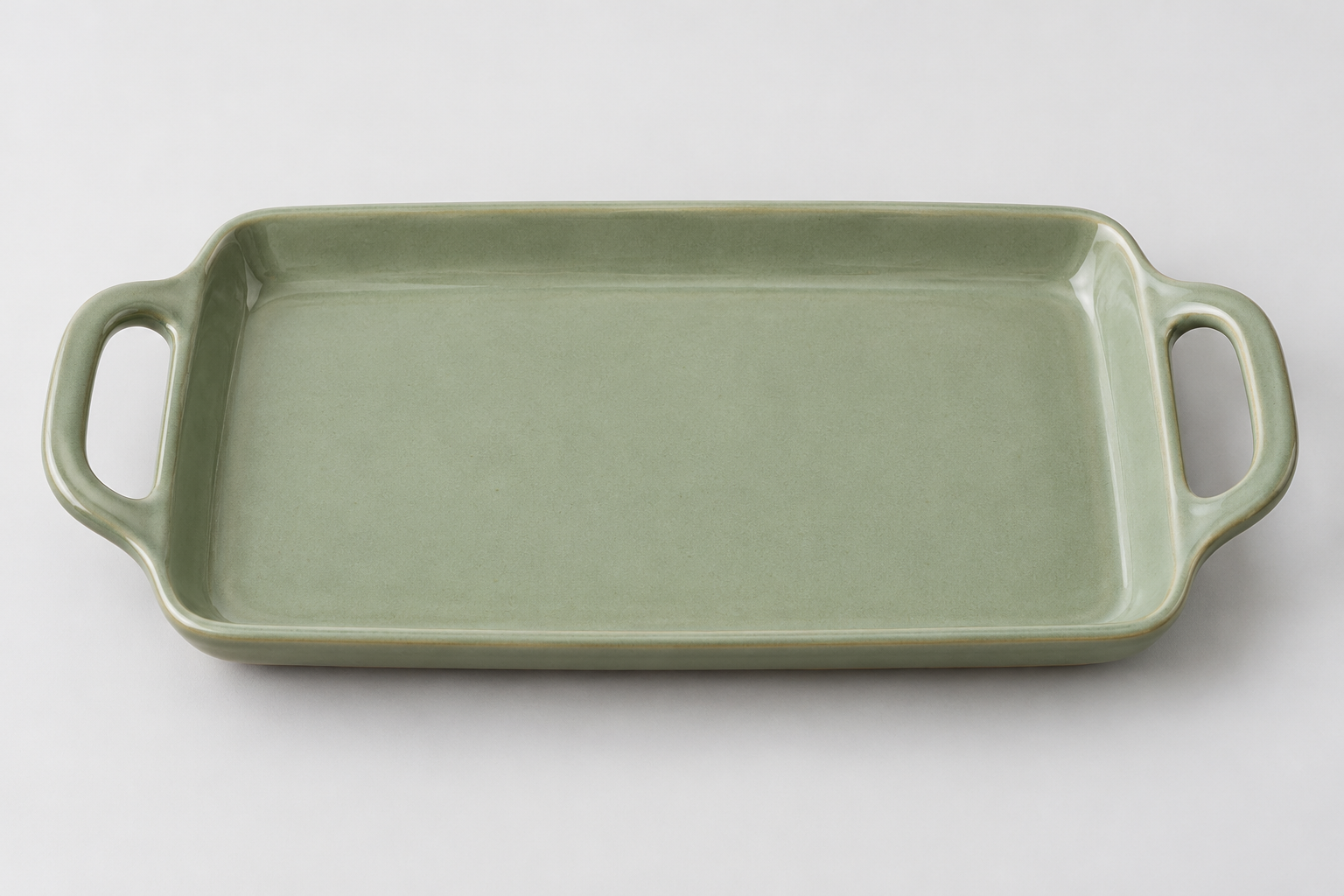
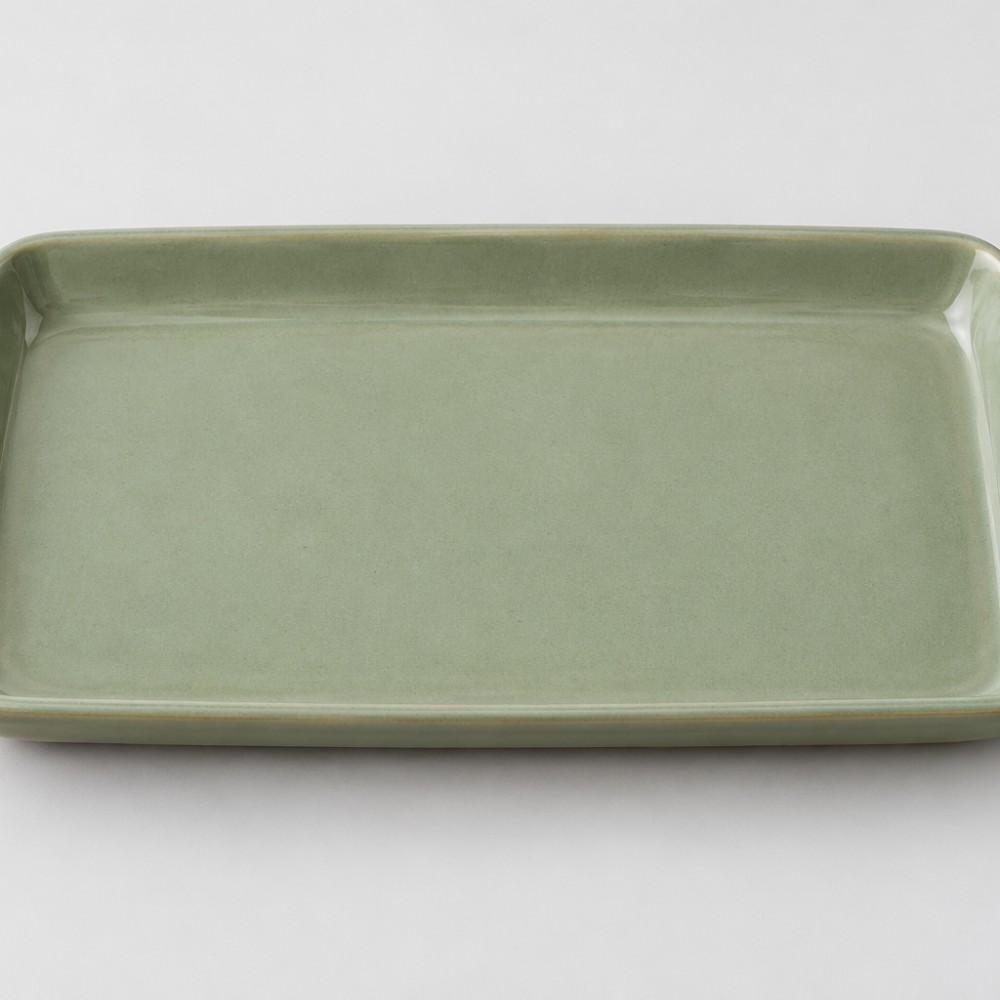
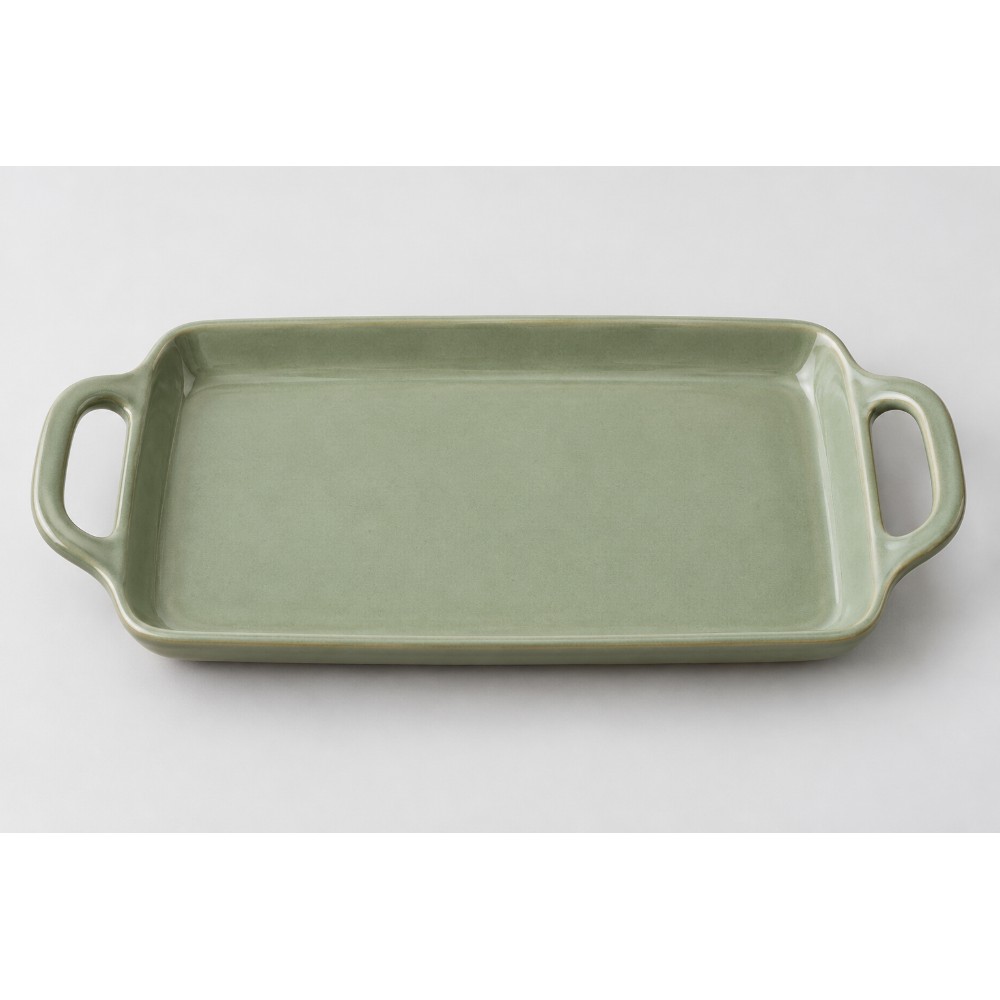
2026-10-15에 상품 사진 정사각형 도구에서 같은 AI 생성 이미지를 1000×1000px로 저장한 예시입니다. 자르기는 가장자리를 제외하고 여백 넣기는 사진 전체를 유지합니다. 이 사진 자르기 도구에서는 선택 영역 안을 끌어 위치를 바꾸고 모서리로 크기를 조절하세요. 저장 크기는 크기·용량 추가 설정에서 지정할 수 있습니다. 결과를 만든 뒤 원본 비교·확대에서 같은 잘린 영역의 압축 전후 화질을 확인하세요. 잘라낸 부분은 결과 파일에서 되살릴 수 없으므로 원본도 보관하세요.