Dateigröße oder Pixelmaße?
„Höchstens 200 KB“ betrifft die Dateigröße, „höchstens 1200 px breit“ die Pixelmaße. Prüfen Sie zuerst die Einheit in den Vorgaben.
Tatsächliche Ergebnisse ansehen
Pixelmaße und Dateigröße sind unterschiedliche Anforderungen. Prüfen Sie nach der Verarbeitung beides.
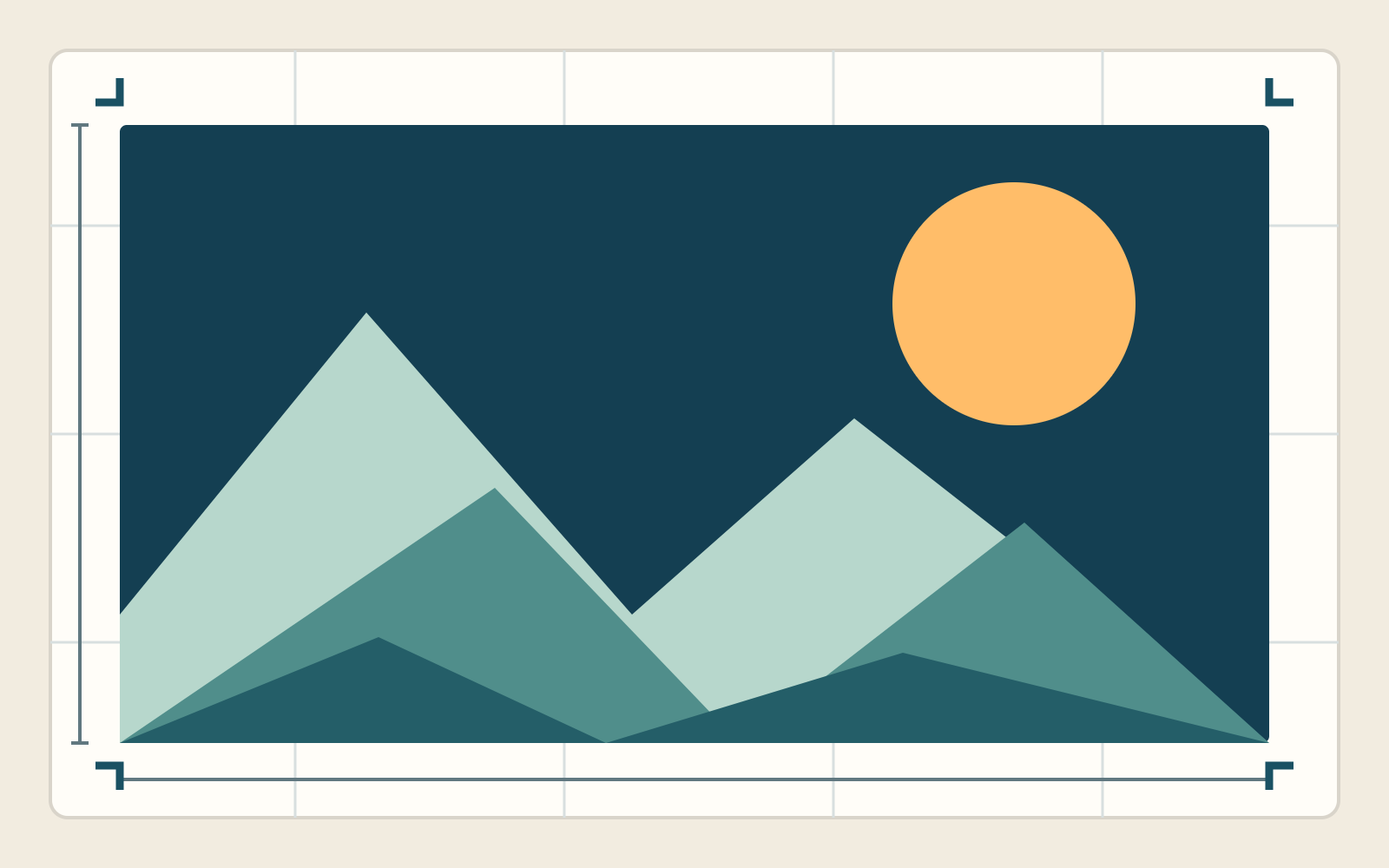
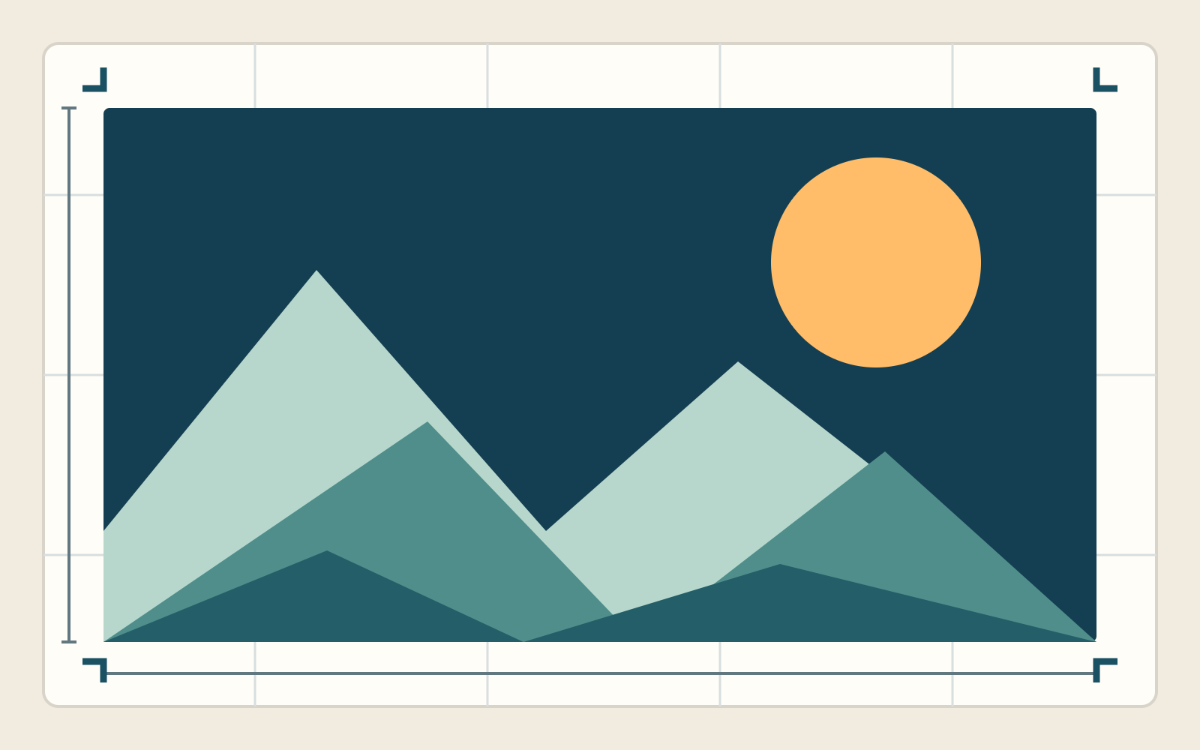
Details ansehen
| Ergebnis | Dateigröße | Pixelmaße |
|---|---|---|
| Ergebnis | 85.3 → 65.4 KB | 1200 × 750 |
Prüfen Sie kleine Schrift und Konturen, bevor Sie das Ergebnis verwenden. Eine kleinere Datei wird nicht automatisch von der Zielseite akzeptiert.
So gehen Sie vor
- Nutzen Sie Komprimierung für eine KB- oder MB-Grenze und Größenänderung für eine Pixelgrenze.
- Behalten Sie das Seitenverhältnis bei, geben Sie ein Maß ein und lassen Sie das andere Feld leer. Die Ausgabemaße werden bei der Verarbeitung aus dem ursprünglichen Verhältnis berechnet. Zwei Angaben begrenzen den verfügbaren Rahmen und ergeben nicht zwingend genau diese Maße.
- Für eine exakt vorgegebene Breite und Höhe mit Dateigrößenlimit wählen Sie im JPG-Werkzeug für Uploads einen Modus mit Rändern oder Zuschnitt. Geben Sie Breite, Höhe und Zielgröße ein. Ränder erhalten das ganze Foto. Prüfen Sie Vorschau sowie Maße und Größe der gespeicherten Datei.
Komprimierung nach einer Größenänderung kann die Pixelmaße erneut verringern. Das Vergrößern kleiner Originale ist standardmäßig deaktiviert. Aktivieren Sie es bei Bedarf und prüfen Sie die Qualität; fehlende Details werden nicht wiederhergestellt. FileMori rechnet mit 1 KB = 1.000 Bytes.