사진 용량(KB)과 픽셀 크기(px), 무엇을 바꿔야 할까요?
‘200KB 이하’는 파일 용량, ‘가로 1200px 이하’는 픽셀 크기 조건입니다. 제출처에서 요구하는 단위를 먼저 확인하세요.
픽셀 크기를 바꾼 실제 결과
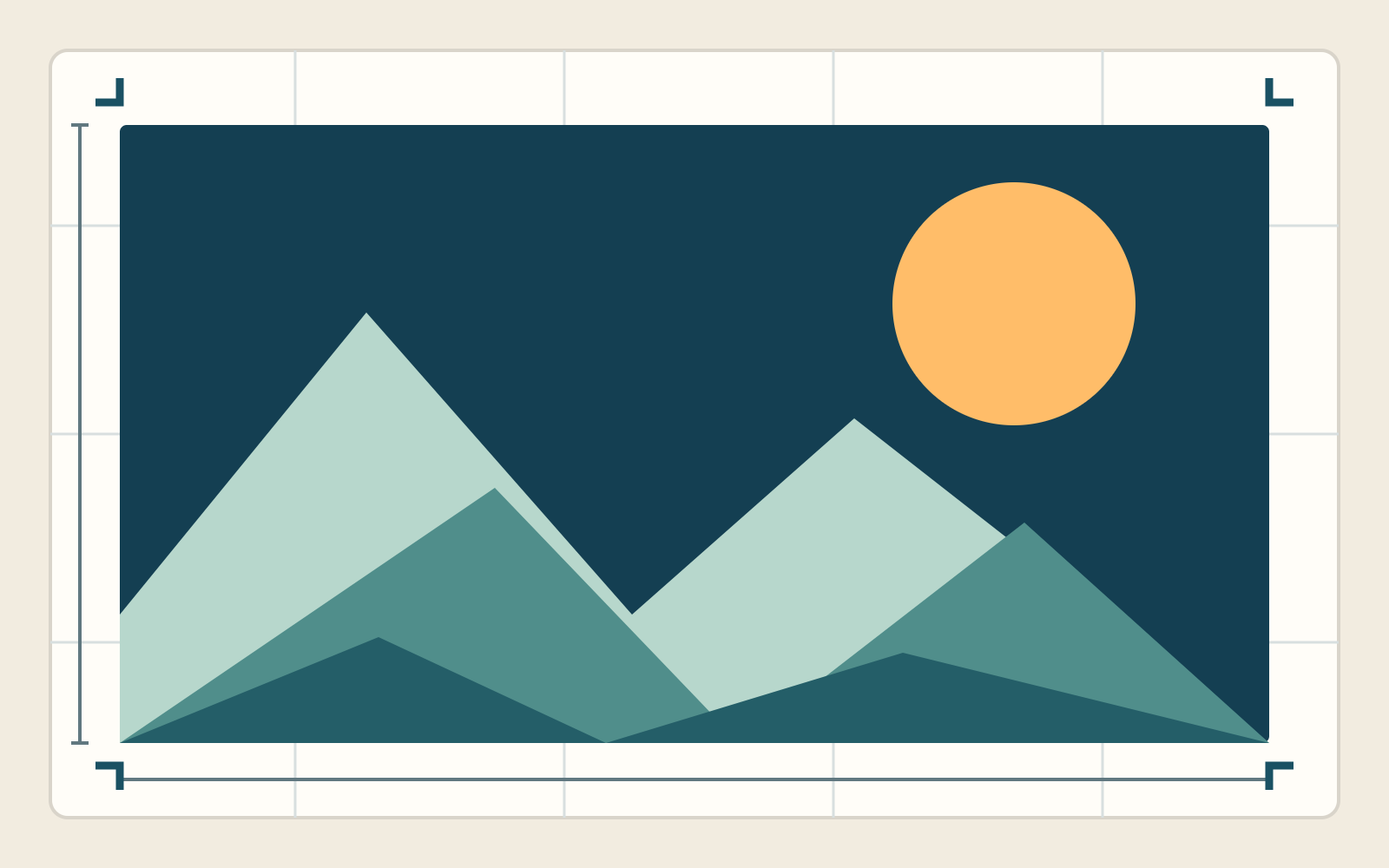
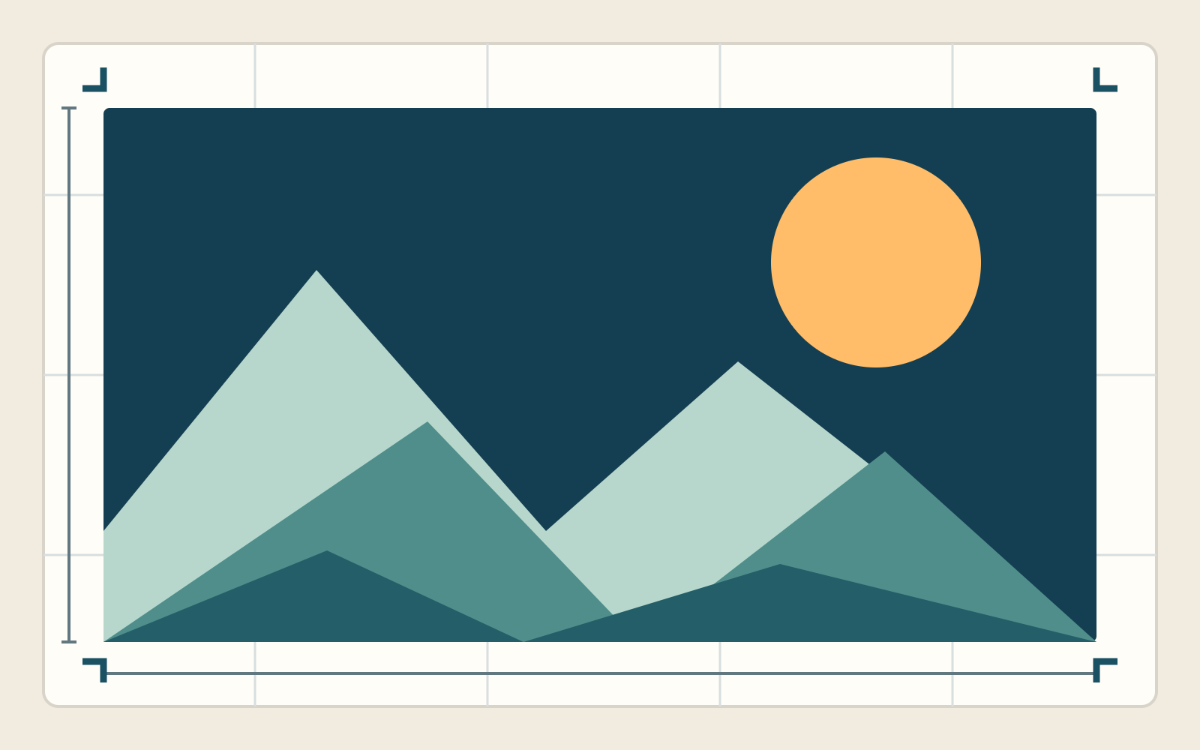
포스터 PNG를 1600×1000px에서 1200×750px로 줄였습니다. 파일 용량은 85.3KB에서 65.4KB로 바뀌었습니다. 픽셀 크기와 파일 용량은 서로 다른 조건이므로 처리 후 둘 다 확인하세요.
픽셀 크기와 파일 용량은 서로 다른 조건입니다. 처리 후 두 가지를 모두 확인하세요.
자세히 보기
| 처리 결과 | 파일 용량 | 픽셀 크기 |
|---|---|---|
| 처리 결과 | 85.3 → 65.4 KB | 1200 × 750 |
사용하기 전에 작은 글자와 윤곽을 확인하세요. 용량을 줄여도 제출처에서 파일을 받지 않을 수 있습니다.
이 순서로 해보세요
- KB·MB 제한이면 용량 줄이기를, px 제한이면 크기 조절을 선택하세요.
- 비율 유지를 켜고 가로 또는 세로 하나만 입력한 뒤 다른 칸은 비워두세요. 처리할 때 원본 비율에 맞춰 결과 크기를 계산합니다. 둘 다 입력하면 지정한 범위 안에 맞추며, 정확히 그 크기가 되는 것은 아닙니다.
- 정확한 가로·세로와 용량을 함께 요구한다면 제출용 JPG에서 저장할 사진 크기를 여백 넣기 또는 자르기로 설정하고 가로·세로와 목표 용량을 입력하세요. 사진 전체를 남기려면 여백 넣기를 고릅니다. 미리보기와 저장 결과의 픽셀·용량을 확인하세요.
크기를 조절한 뒤 일반 압축을 하면 픽셀이 다시 줄어들 수 있습니다. 작은 원본의 확대는 기본으로 꺼져 있으므로, 확대가 필요하면 허용하고 화질을 확인하세요. 확대해도 원본에 없던 세부 표현이 복원되지는 않습니다. FileMori는 1KB를 1,000바이트로 계산합니다.
용량만 제한된 경우
용량 줄이기에서 목표 KB를 설정합니다. 같은 1200×750 이미지라도 사진 내용과 저장 형식에 따라 파일 용량이 달라집니다.
픽셀 크기가 제한된 경우
크기 조절에서 가로 1200을 입력하고 원본 비율을 유지하면 세로는 비율에 맞춰 계산됩니다. 가로와 세로를 모두 입력하면 그 범위 안으로 맞춰지며, 반드시 정확히 같은 크기가 되는 것은 아닙니다.
내용 검토: 파일모리 ·
설명과 공개 검증 자료를 대조했습니다. 예시의 측정일은 각 자료에 따로 표시하며, 이 날짜는 새로운 성능 시험일이 아닙니다.