도구를 준비하고 있습니다. 파일을 먼저 선택해도 괜찮아요.
이미지 크기 조절
상품 사진 여러 장의 크기를 맞출 때
- 1파일 선택
- 2설정하고 실행
- 3결과 저장
이미지를 여기에 놓아주세요
JPG · PNG · WebP
파일당 50MB · 최대 20개 · 총 500MB파일 제한 안내
여러 장을 추가할 수 있으며, 사진은 한 장씩 순서대로 처리합니다. 결과는 합계 100MB까지 보관하며 ZIP도 같은 제한이 적용됩니다. 큰 사진은 기기에 따라 처리하지 못할 수 있습니다. 이 도구에서 선택할 수 있는 형식: JPG / PNG / WebP. HEIC·RAW는 지원하지 않습니다.
선택한 이미지 0
다운로드 후 파일이 보이지 않으면 브라우저의 다운로드 목록이나 기기의 다운로드 폴더를 확인하세요. iPhone·iPad에서는 파일 앱의 다운로드 위치도 확인하세요.
상품 사진 여러 장의 크기를 맞출 때
최대 20개 이미지를 선택하고 원하는 가로·세로 범위를 입력하세요. 비율 유지 시 각 사진은 지정한 범위 안에 맞춰지며 모두 같은 크기가 되지는 않습니다. 결과를 확인하고 ZIP으로 함께 저장할 수 있습니다.
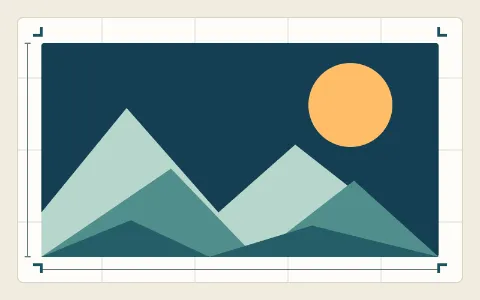
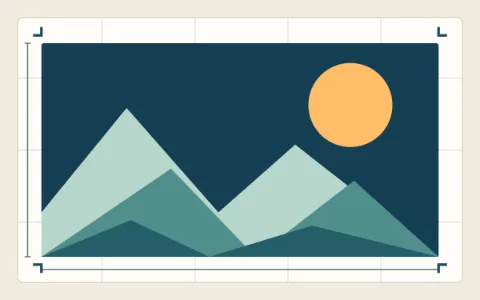
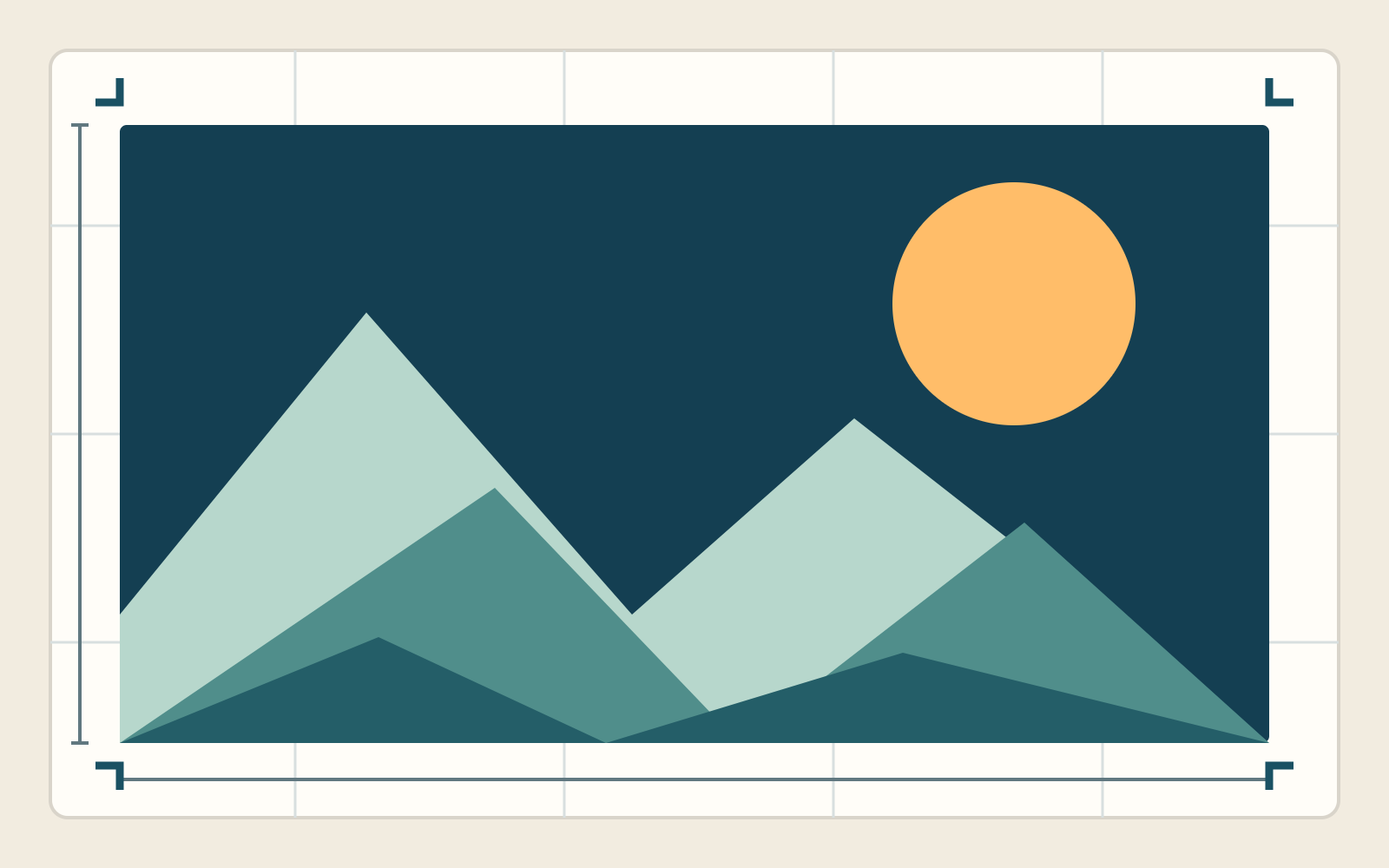
예시: 가로 1600px 사진을 1200px로 줄이기
도움말·관련 도구
사용 방법
이미지를 선택하세요
파일 선택 또는 끌어놓기로 이미지를 추가합니다.
설정을 맞추세요
가로·세로 크기와 비율 유지 여부를 설정하세요.
결과를 확인하고 저장하세요
미리보기와 실제 파일 정보를 확인한 뒤 내려받습니다.
자주 묻는 질문
내 파일이 서버에 저장되나요?
사진은 내 기기에서 처리되며 서버에 저장되지 않습니다. 웹페이지 제공을 위한 호스팅 접속 기록은 별개입니다.
처리할 수 없는 이미지도 있나요?
사용할 수 있는 파일 형식: JPG · PNG · WebP. 한 번에 최대 20장을 처리합니다. 파일당 50MB, 한 번에 20개·총 500MB, 이미지당 5,000만 픽셀까지 지원합니다. 움직이는 이미지, SVG, HEIC와 손상된 파일은 지원하지 않습니다. 기기 메모리에 따라 더 작은 이미지도 실패할 수 있습니다.
사진의 원본 정보는 유지되나요?
이미지는 다시 인코딩되므로 EXIF·GPS 등 원본 메타데이터와 색상 프로파일의 보존을 보장하지 않습니다. 원본 파일은 별도로 보관하세요.