टूल तैयार हो रहा है। आप अभी अपनी फ़ाइलें चुन सकते हैं।
इमेज का माप बदलें
अनुपात बनाए रखते हुए चौड़ाई और ऊँचाई बदलें।
- 1फ़ाइलें चुनें
- 2सेटिंग चुनें और चलाएँ
- 3परिणाम सहेजें
इमेज यहाँ छोड़ें
JPG · PNG · WebP
हर फ़ाइल 50 MB · अधिकतम 20 फ़ाइलें · कुल 500 MB · हर इमेज 5 करोड़ पिक्सेलफ़ाइल की सीमाएँ
आप कई तस्वीरें जोड़ सकते हैं; वे क्रम से प्रोसेस होती हैं। परिणामों की कुल सीमा 100 MB है; ZIP डाउनलोड पर भी यही सीमा लागू होती है। कुछ डिवाइस पर बड़ी तस्वीरें प्रोसेस नहीं हो पाएँगी। इस टूल में इनपुट के लिए स्वीकार किए जाने वाले फ़ॉर्मैट: JPG / PNG / WebP। HEIC और RAW समर्थित नहीं हैं।
आपकी इमेज 0
इस्तेमाल का तरीका
फ़ाइलें चुनें
इमेज चुनें या उन्हें इस विंडो में खींचकर छोड़ें।
सेटिंग चुनें और चलाएँ
चौड़ाई और ऊँचाई तय करें और चुनें कि अनुपात बनाए रखना है या नहीं।
परिणाम सहेजें
सहेजने से पहले प्रीव्यू और वास्तविक फ़ाइल आकार जाँचें।
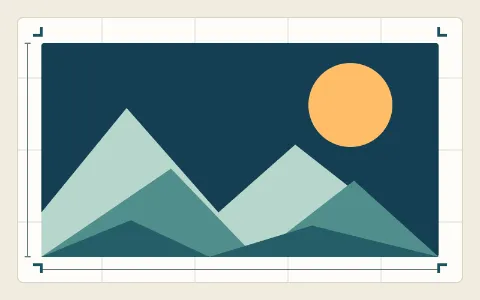
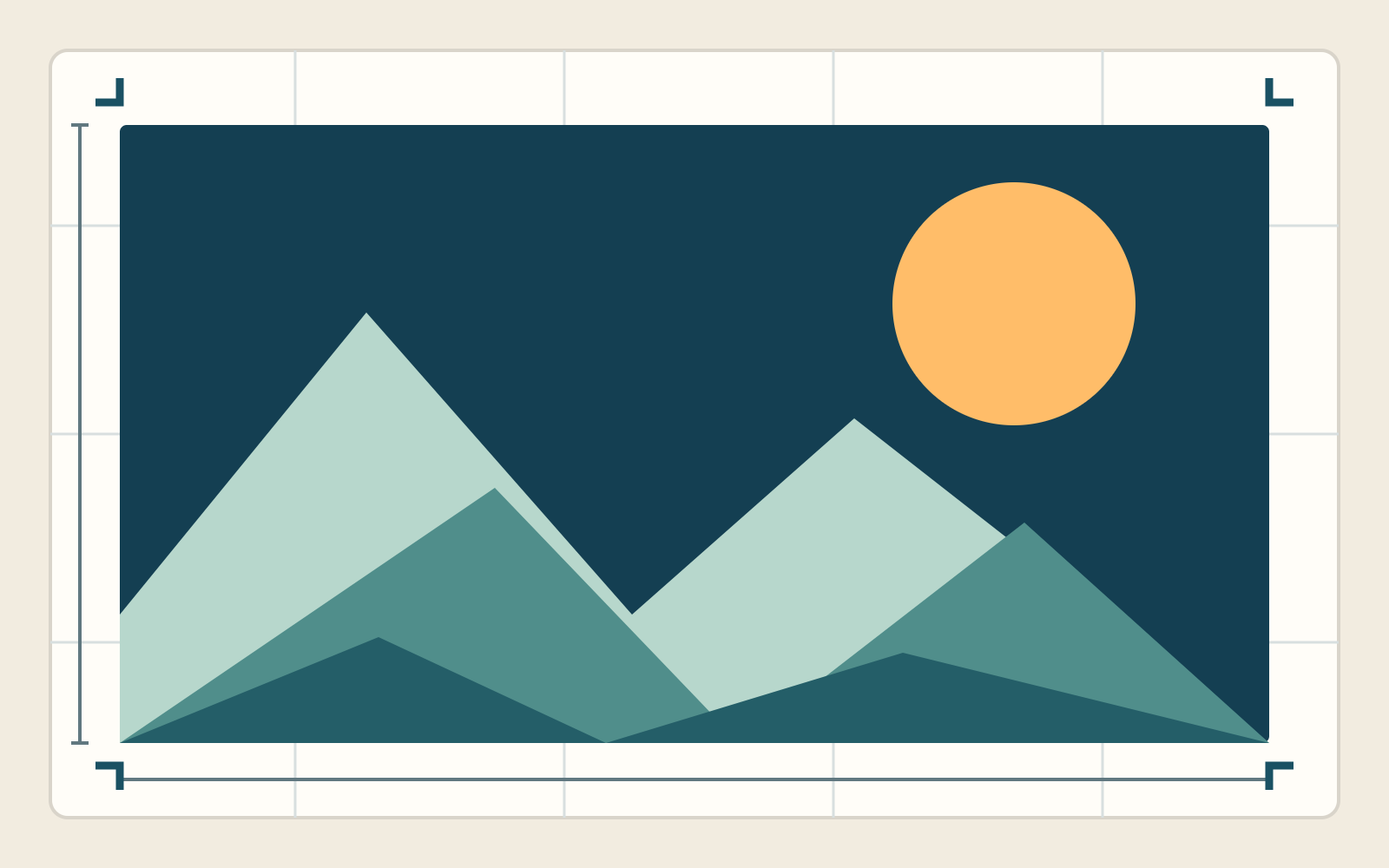
उदाहरण: चौड़ाई 1600px से घटाकर 1200px करना
चौड़ाई 1200px रखकर अनुपात बनाए रखने पर ऊँचाई 750px हो जाती है। यह उदाहरण PNG में सेव किया गया था।
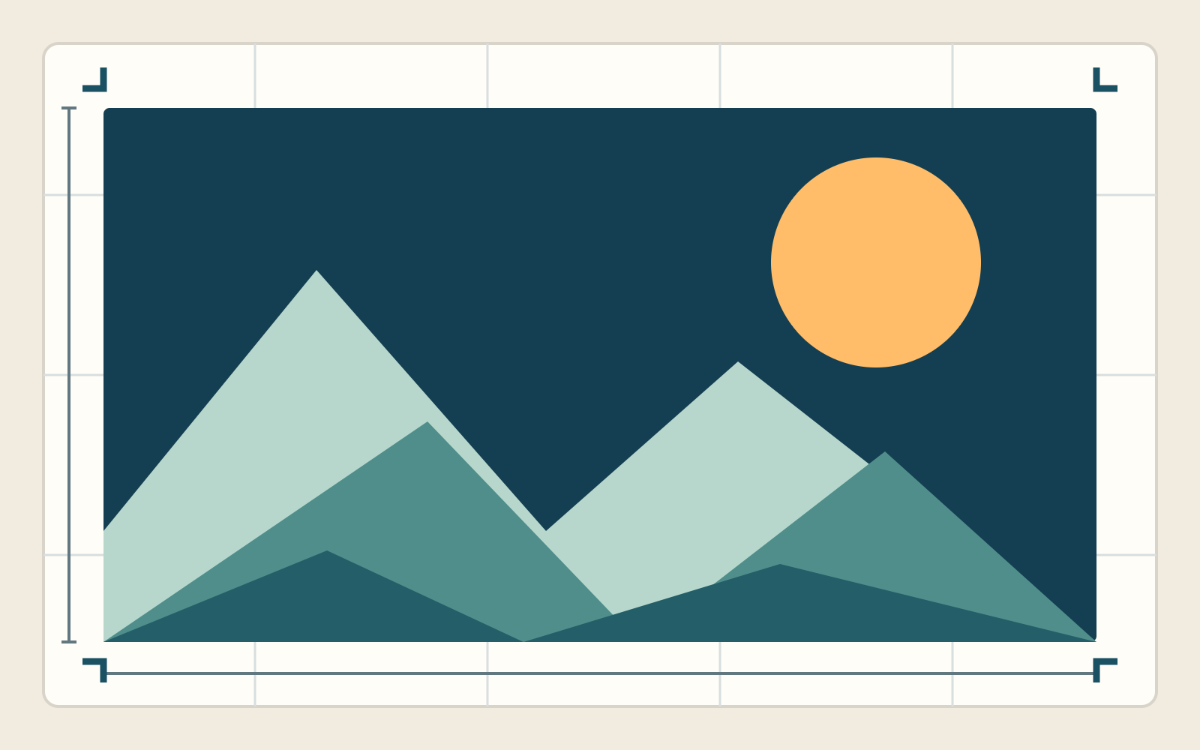
पिक्सेल घटाने से फ़ाइल किसी तय KB सीमा के अंदर होगी, यह पक्का नहीं है। छोटी तस्वीर बड़ी करने से खोई हुई बारीकियाँ वापस नहीं आतीं।
मदद और संबंधित टूल
आम सवाल
क्या मेरी इमेज सर्वर पर सहेजी जाती हैं?
आपकी तस्वीरें आपके डिवाइस पर प्रोसेस होती हैं और सर्वर पर सेव नहीं होतीं। होस्टिंग के ऐक्सेस लॉग अलग होते हैं।
क्या सीमाएँ हैं?
इस टूल में स्वीकार किए जाने वाले फ़ॉर्मैट: JPG · PNG · WebP। एक बार में अधिकतम 20 इमेज प्रोसेस करें। सिर्फ़ वे इमेज प्रोसेस करें जिन्हें इस्तेमाल करने का अधिकार आपके पास है। मूल फ़ाइलें रखें और भेजने या प्रकाशित करने से पहले परिणाम जाँचें। गुणवत्ता, माप, रंग और मेटाडेटा बदल सकते हैं। लक्षित आकार या हर जगह संगतता की गारंटी नहीं है। स्थिर JPG, PNG और WebP समर्थित हैं; SVG, HEIC, एनिमेशन और खराब फ़ाइलें नहीं। डिवाइस की मेमोरी के कारण छोटी इमेज भी असफल हो सकती हैं।
क्या मूल मेटाडेटा बना रहता है?
दोबारा एन्कोड करने से EXIF, GPS और रंग प्रोफ़ाइल हट सकती हैं। मूल फ़ाइलें अलग रखें।