YouTubeサムネイルのサイズ変更・容量を圧縮
YouTubeサムネイル用の写真を16:9に調整して容量を削減。切り抜きとピクセル数、目標容量に収まったかを確認してJPGで保存できます。
作りたい画像を選んでください
初期設定は1280×720px・JPG・目標1900KBです。モバイルの上限に余裕を持たせたFileMoriの設定で、小さな元画像は自動で拡大しません。
JPG · PNG · WebP — 1枚あたり50MB・5,000万画素まで
保存した設定ですぐに開始
保存した編集設定
設定はこのブラウザに保存されます。写真・ファイル名・切り抜き位置は保存しません。端末間では同期されず、サイトデータを消去すると削除されます。
ファイルの制限
写真は1枚ずつ処理します。結果は合計100MBまで保持でき、ZIP保存にも同じ上限が適用されます。大きな写真は端末によって処理できない場合があります。HEIC・RAWには対応していません。JPG・PNG・WebPをご用意ください。
最大20枚、合計500MB。写真を選んで構図を調整してください。確認した写真には個別の設定を、まだ開いていない写真には現在の設定を適用します。写真と編集内容はページを閉じると失われます。
写真を選ぶと編集画面が開きます。
1. 切り抜く範囲を選ぶ
範囲内をドラッグすると移動でき、四隅をドラッグするとサイズを変えられます。下の数値でも調整できます。
位置・サイズを数値で指定
2. 画像サイズ・容量を設定
現在の選択範囲を使います。元のファイルは変更しません。
3. 確認して保存
同じ切り抜き・サイズで圧縮前後を比較します。画質と投稿先の条件をご確認ください。アップロードの可否は保証しません。
画像をダウンロード保存した画像が見つからない場合は、ブラウザのダウンロード履歴やファイルアプリのダウンロードフォルダをご確認ください。
また使う設定は「保存した編集設定」で名前を付けて保存できます。
複数の写真を編集
SNSの3サイズは現在の選択範囲から作成します。余白モードでは全体を残し、塗りつぶしでは各サイズに合わせて中央を切り抜きます。プレビューを確認してください。
結果
使い方・関連ツール
比率・ピクセル数・容量は別の条件です
正方形に切り抜くだけでは600×600pxにはなりません。出力サイズを指定し、結果を確認してください。容量の目標に収まらない場合は、投稿先の条件の範囲内で形式やサイズを調整してください。
JPGは透明背景に対応していません。HEICや動く画像は使えません。このページを離れると編集中の写真は失われます。
写真の準備方法
- 投稿する場所に合う設定を選び、写真を読み込むかサンプルで試してください。
- プレビューで余白や切れる部分を確認します。必要に応じて画像サイズ・形式・目標容量を調整できます。
- 画像を作成し、実際の容量とピクセル数を確認してダウンロードします。投稿前にアプリ側のプレビューも確認してください。
投稿前に確認すること
YouTube公式ヘルプは動画のサムネイルに16:9・3840×2160pxを推奨しています。容量上限はモバイル2MB、パソコン50MBと案内されています。4K設定も選べます。動画からの画像抽出や文字入れはできません。
JPG・PNG・WebPに対応し、1枚あたり最大50MB・5,000万画素まで処理します。動画・HEIC・動く画像には対応していません。文字やステッカーを追加するデザインツールではありません。
写真はお使いの端末で処理し、サーバーには保存しません。アクセス解析はプライバシー案内の設定に従います。
公式ヘルプ — YouTube · 案内の確認日:2026-10-06
関連する写真ツール
実際の処理結果を見る
ピクセルサイズとファイル容量は別の条件です。処理後に両方を確認してください。
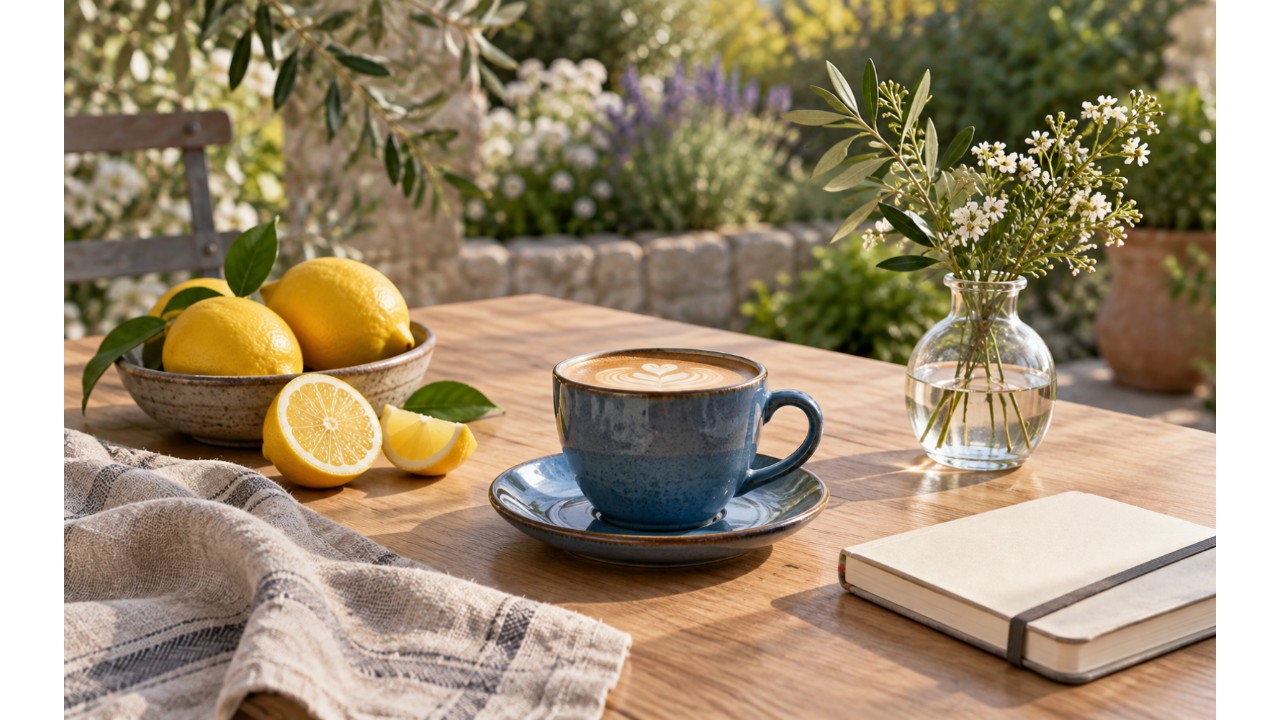
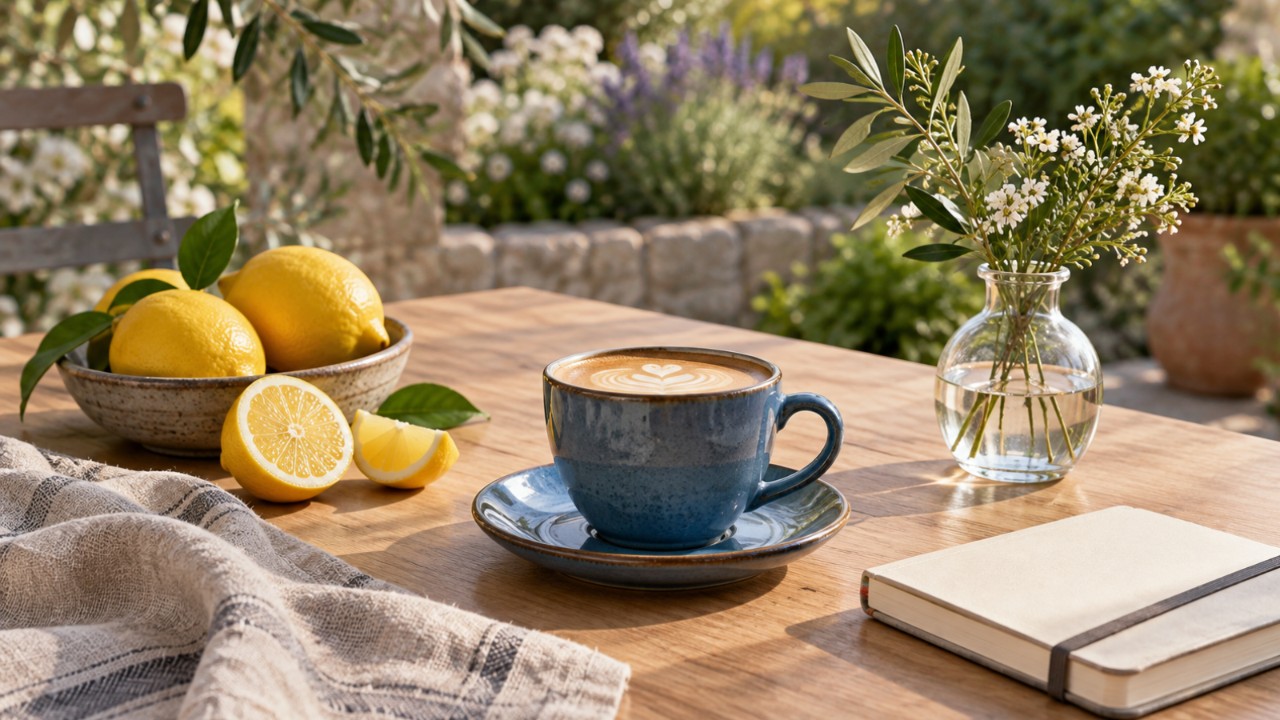
詳しく見る
| 処理後 | ファイル容量 | ピクセルサイズ |
|---|---|---|
| 余白を付けて写真全体を残す | 3,383.7 → 212.3 KB | 1280 × 720 |
| 枠に合わせて切り抜く | 3,383.7 → 223.7 KB | 1280 × 720 |
この例では、選択したサイズに合わせるために拡大を許可しています。拡大しても失われた細部は復元されません。
使用する前に、小さな文字や輪郭を確認してください。容量を減らしても、提出先で受け付けられるとは限りません。