Redimensionner une miniature YouTube · Réduire son poids
Adaptez une miniature YouTube au format 16:9 et réduisez son poids. Vérifiez le cadrage, les dimensions et le poids cible avant de télécharger le JPG.
Choisissez le résultat souhaité
Le réglage initial est 1280×720 px, JPG et 1900 Ko. Ce préréglage FileMori laisse une marge sous la limite mobile. Les petits originaux ne sont pas agrandis automatiquement.
JPG · PNG · WebP — Jusqu’à 50 Mo et 50 millions de pixels par photo
Démarrer avec des réglages enregistrés
Réglages enregistrés
Les réglages sont conservés dans ce navigateur, sans photo, nom de fichier ni position de recadrage. Ils ne sont pas synchronisés et disparaissent si vous effacez les données du site.
Limites des fichiers
Les photos sont traitées une par une. Les résultats conservés sont limités à 100 Mo au total, y compris pour le téléchargement ZIP. Certaines grandes photos peuvent échouer selon l’appareil. HEIC et RAW ne sont pas pris en charge : utilisez JPG, PNG ou WebP.
20 photos maximum, 500 Mo au total. Sélectionnez une photo pour ajuster le cadrage. Les photos déjà ouvertes conservent leurs réglages ; les autres utilisent les réglages actuels. Photos et modifications sont perdues à la fermeture de cette page.
Choisissez une photo pour ouvrir l’éditeur.
1. Choisir le cadrage
Faites glisser la sélection pour la déplacer ou un coin pour la redimensionner. Vous pouvez aussi saisir les valeurs ci-dessous.
Saisir les dimensions du recadrage
2. Définir les dimensions et le poids
Utilise la sélection actuelle. Le fichier original reste inchangé.
3. Vérifier et enregistrer
Compare la compression avec le même cadrage et les mêmes dimensions. Vérifiez la qualité et les conditions du site destinataire ; l’acceptation n’est pas garantie.
Télécharger le résultatSi le fichier est introuvable, consultez les téléchargements du navigateur ou le dossier Téléchargements de votre application de fichiers.
Pour réutiliser ces réglages, donnez-leur un nom dans « Réglages enregistrés ».
Modifier plusieurs photos
Les trois formats de réseaux sociaux utilisent la sélection actuelle. Les marges la préservent ; le remplissage la recadre au centre pour chaque format. Vérifiez chaque aperçu.
Résultats
Aide et outils associés
Proportions, dimensions et poids sont trois critères différents
Un recadrage carré ne donne pas forcément une image de 600×600 px. Définissez les dimensions finales et vérifiez le résultat. Ne modifiez le format ou les limites que si le site destinataire le permet.
Le JPG ne conserve pas la transparence. Les images HEIC ou animées ne sont pas prises en charge. La photo en cours n’est pas conservée lorsque vous quittez cette page.
Comment préparer votre photo
- Choisissez un préréglage adapté à votre publication, puis une photo ou l’exemple proposé.
- Vérifiez les marges et le cadrage dans l’aperçu. Ajustez les dimensions, le format ou le poids cible si nécessaire.
- Créez l’image, vérifiez son poids réel et ses dimensions, puis téléchargez-la. Consultez aussi l’aperçu de l’application avant de publier.
À vérifier avant de publier
L’aide YouTube recommande 16:9 et 3840×2160 px pour les miniatures vidéo. Elle indique 2 Mo sur mobile et 50 Mo sur ordinateur. Un préréglage 4K est aussi disponible. Cet outil prépare des images ; il n’extrait pas de scènes vidéo et n’ajoute pas de texte.
Chaque photo JPG, PNG ou WebP peut atteindre 50 Mo et 50 millions de pixels. Les vidéos, HEIC et images animées ne sont pas pris en charge. Cet outil ne permet pas d’ajouter du texte ou des autocollants.
Vos photos sont traitées sur votre appareil et ne sont pas stockées sur un serveur. L’analyse des visites suit les réglages indiqués dans notre politique de confidentialité.
Aide officielle — YouTube · Informations vérifiées le 06/10/2026
Autres outils photo
Voir les résultats réels
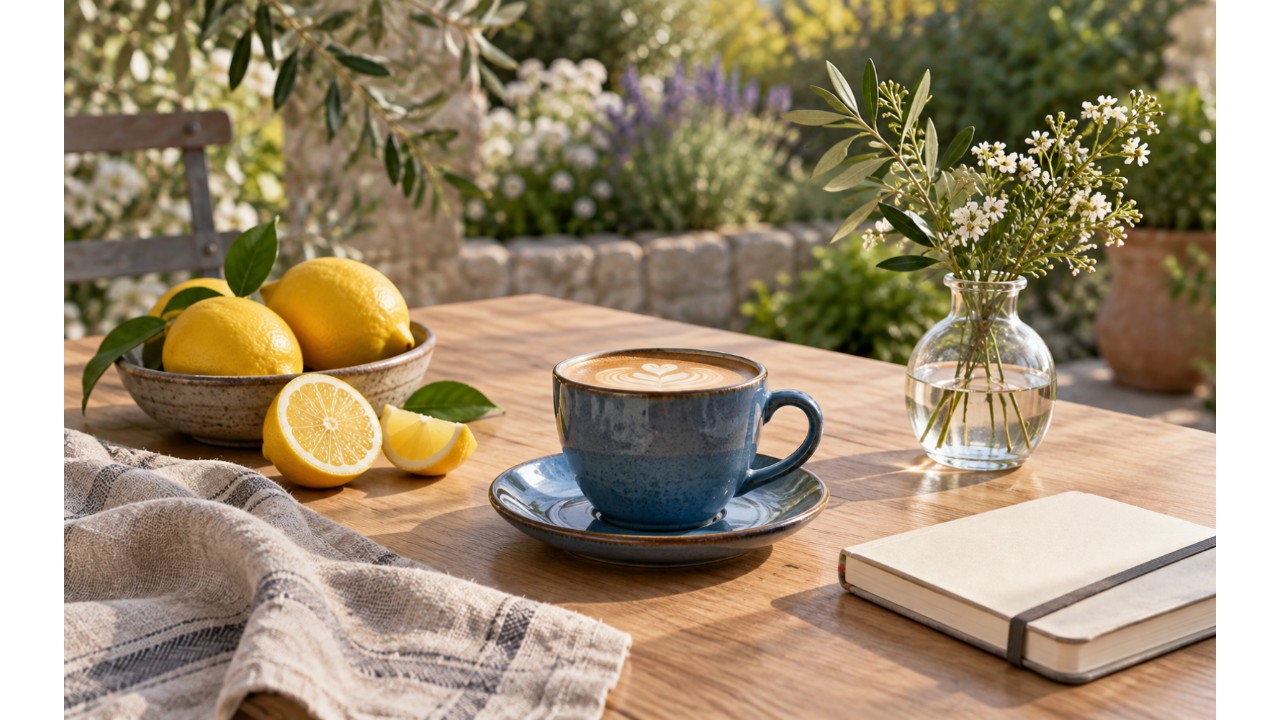
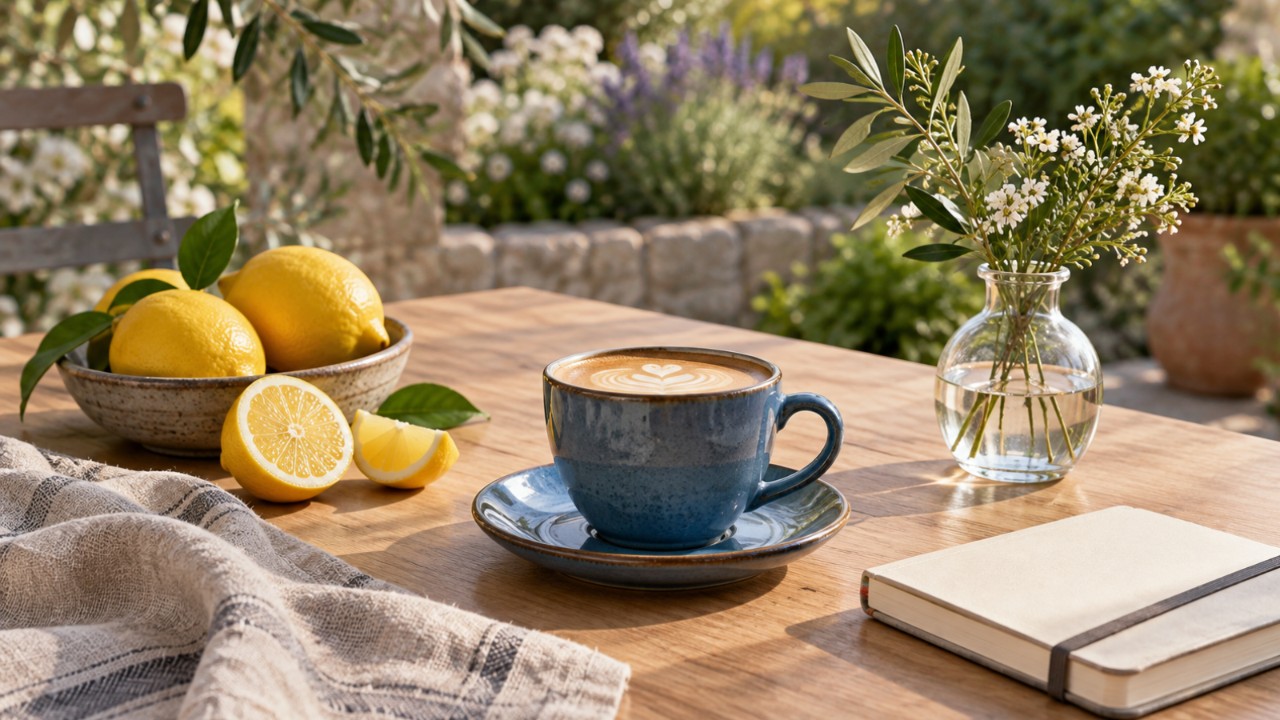
Les dimensions en pixels et le poids du fichier sont deux critères différents. Vérifiez les deux après le traitement.
Voir les détails
| Résultat | Poids du fichier | Dimensions en pixels |
|---|---|---|
| Garder toute la photo avec des marges | 3,383.7 → 212.3 KB | 1280 × 720 |
| Recadrer pour remplir le cadre | 3,383.7 → 223.7 KB | 1280 × 720 |
Dans cet exemple, l’agrandissement est autorisé pour atteindre les dimensions choisies. Il ne restaure pas les détails manquants.
Vérifiez les petits caractères et les contours avant d’utiliser le résultat. Un fichier plus léger ne garantit pas son acceptation par le site destinataire.