L’outil se prépare. Vous pouvez déjà choisir vos fichiers.
Redimensionner une photo Instagram · Ajouter des marges
Adaptez vos photos aux publications et Stories Instagram. Gardez la photo entière avec des marges ou recadrez-la, puis vérifiez ses dimensions et son poids avant de télécharger le JPG.
Choisissez une photo et ses proportions
JPG · PNG · WebP — Jusqu’à 50 Mo et 50 millions de pixels par photo
Les formats 1:1, 4:5, 3:4 et 9:16 sont des préréglages FileMori, pas des exigences officielles d’Instagram. Aucun poids cible n’est activé par défaut.
Aperçu
Vérifiez le cadrage et les marges ici. Créez le résultat pour vérifier sa qualité et la taille du fichier.
Choisissez une photo pour ouvrir l’éditeur.
Limites des fichiers
Vous pouvez ajouter plusieurs photos ; elles sont traitées les unes après les autres. Les résultats conservés sont limités à 100 Mo au total, y compris pour le téléchargement ZIP. Certaines grandes photos peuvent échouer selon l’appareil. Formats acceptés par cet outil : JPG / PNG / WebP. HEIC et RAW ne sont pas pris en charge.
20 photos maximum, 500 Mo au total. Sélectionnez une photo pour ajuster le cadrage. Les photos déjà ouvertes conservent leurs réglages ; les autres utilisent les réglages actuels. Photos et modifications sont perdues à la fermeture de cette page.
Vérifier et enregistrer
Compare la compression avec le même cadrage et les mêmes dimensions. Vérifiez la qualité et les conditions du site destinataire ; l’acceptation n’est pas garantie.
Télécharger le résultatComparer et agrandir
Si le fichier est introuvable, consultez les téléchargements du navigateur ou le dossier Téléchargements de votre application de fichiers.
Pour réutiliser ces réglages, donnez-leur un nom dans « Réglages enregistrés ».
Ajuster le cadrage et la rotation
Faites glisser la sélection pour la déplacer ou un coin pour la redimensionner. Vous pouvez aussi saisir les valeurs ci-dessous.
Saisir les dimensions du recadrage
Personnaliser les dimensions et le poids
Utilise la sélection actuelle. Le fichier original reste inchangé.
Enregistrer dans d’autres dimensions
Modifier plusieurs photos
Enregistrer dans d’autres dimensions
Les trois formats de réseaux sociaux utilisent la sélection actuelle. Les marges la préservent ; le remplissage la recadre au centre pour chaque format. Vérifiez chaque aperçu.
Résultats
Réglages enregistrés
Démarrer avec des réglages enregistrés
Les réglages sont conservés dans ce navigateur, sans photo, nom de fichier ni position de recadrage. Ils ne sont pas synchronisés et disparaissent si vous effacez les données du site.
Comment préparer votre photo
- Choisissez un préréglage adapté à votre publication, puis une photo ou l’exemple proposé.
- Vérifiez les marges et le cadrage dans l’aperçu. Ajustez les dimensions, le format ou le poids cible si nécessaire.
- Créez l’image, vérifiez son poids réel et ses dimensions, puis téléchargez-la. Consultez aussi l’aperçu de l’application avant de publier.
Aide et outils associés
Proportions, dimensions et poids sont trois critères différents
Choisissez un préréglage adapté à votre publication, puis vérifiez les dimensions en pixels et le poids du résultat. Un même rapport largeur/hauteur peut correspondre à des dimensions différentes.
Le JPG ne conserve pas la transparence. Les images HEIC ou animées ne sont pas prises en charge. La photo en cours n’est pas conservée lorsque vous quittez cette page.
Préparer une photo selon son usage
À vérifier avant de publier
Ajoutez des marges pour conserver toute la photo. La grille du profil, le fil et les Stories peuvent l’afficher différemment. Les marges ne suppriment pas le fond existant et Instagram peut retraiter l’image après l’envoi.
Chaque photo JPG, PNG ou WebP peut atteindre 50 Mo et 50 millions de pixels. Les vidéos, HEIC et images animées ne sont pas pris en charge. Cet outil ne permet pas d’ajouter du texte ou des autocollants.
Vos photos sont traitées sur votre appareil et ne sont pas stockées sur un serveur. L’analyse des visites suit les réglages indiqués dans notre politique de confidentialité.
Autres outils photo
Voir un exemple
Une même photo : ajouter des marges ou recadrer ?
Les marges permettent de conserver toute la photo. Remplir le cadre coupe les bords : vérifiez que les personnes et les éléments importants restent visibles.
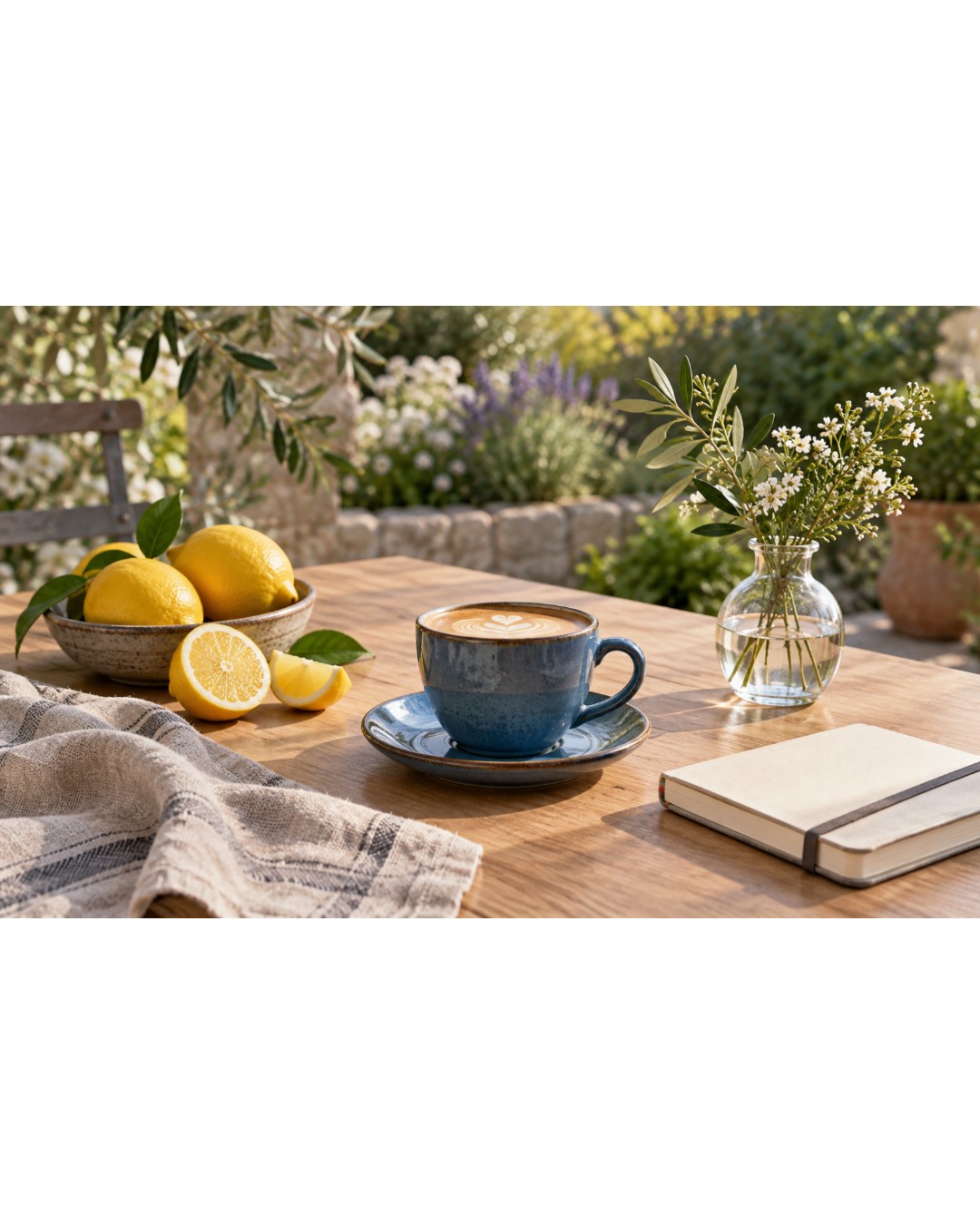
1080 × 1350 px · 204,5 Ko
Télécharger l’exemple
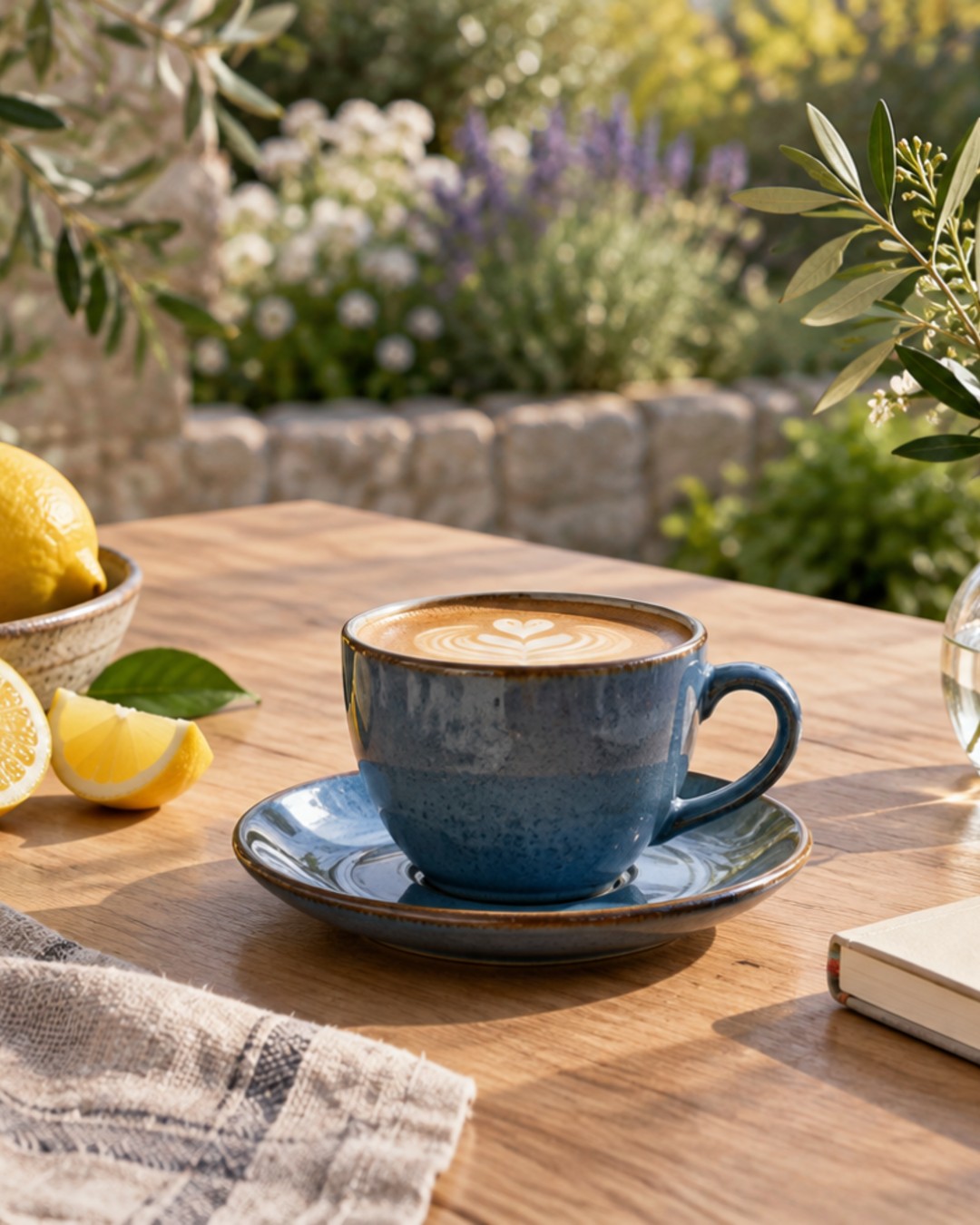
1080 × 1350 px · 246,0 Ko
Télécharger l’exemple
Les dimensions ci-dessous sont des réglages FileMori. Une publication et l’aperçu du profil peuvent afficher des zones différentes. Vérifiez aussi l’aperçu dans Instagram avant de publier.
Voir les tailles et les conditions de mesure
Original utilisé pour la mesure · 3 383 680 o · 1600 × 1000 px
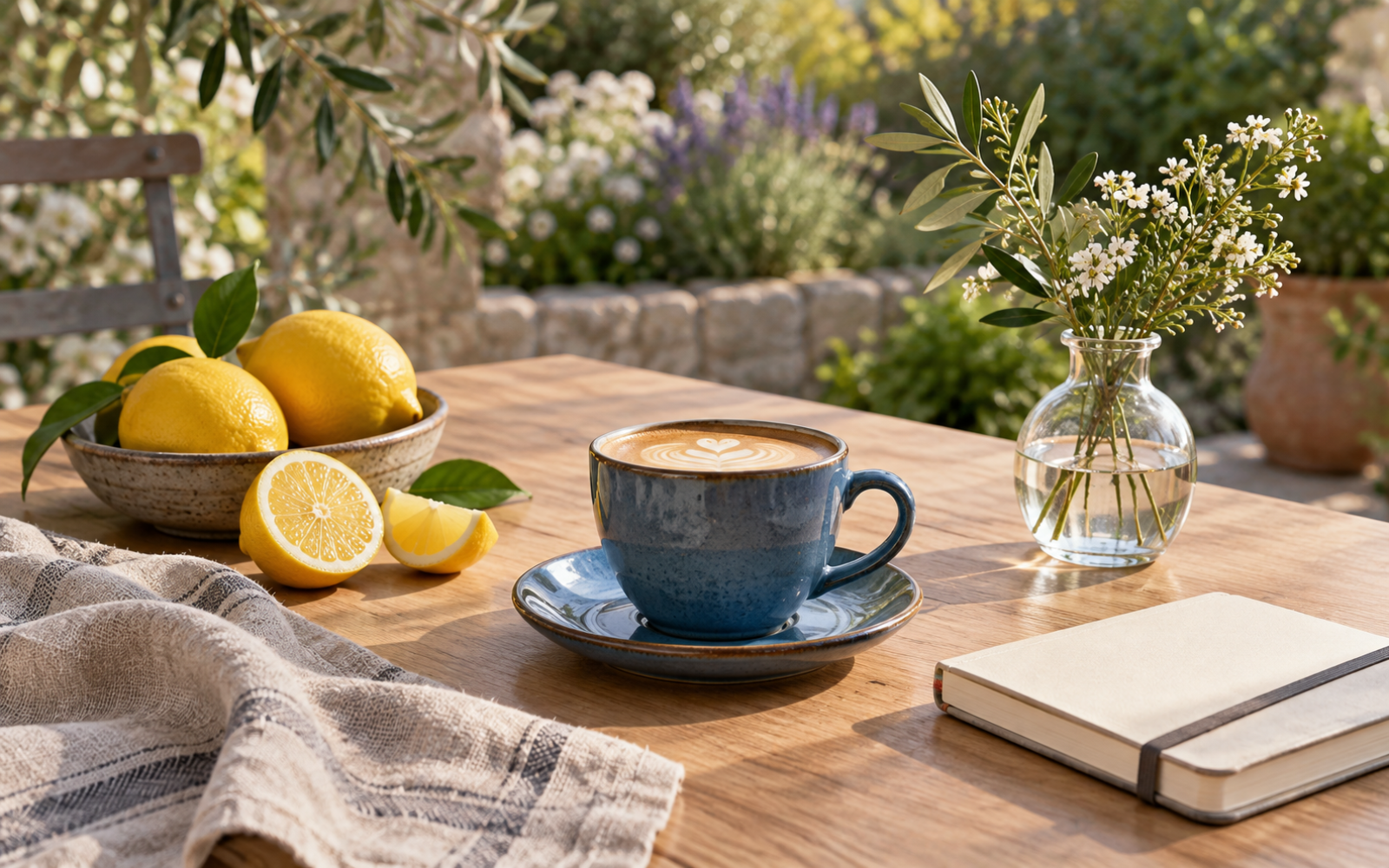
| Traitement | Poids du résultat | Dimensions du résultat |
|---|---|---|
| Garder toute la photo avec des marges | 204,5 Ko | 1080 × 1350 |
| Recadrer les bords pour remplir le cadre | 246,0 Ko | 1080 × 1350 |
L’agrandissement a été autorisé pour certains résultats. Agrandir une petite image ne recrée pas les détails manquants.