L’outil se prépare. Vous pouvez déjà choisir vos fichiers.
Mettre vos photos de produits au carré
Créez une photo carrée sans couper le produit. Ajoutez des marges, choisissez leur couleur et les dimensions, puis vérifiez le poids du JPG avant de le publier dans votre boutique.
Choisissez une photo et vos réglages
JPG · PNG · WebP — Jusqu’à 50 Mo et 50 millions de pixels par photo
Le réglage de départ est un JPG de 1000×1000 pixels avec des marges blanches. Ce n’est pas une règle commune à toutes les plateformes de vente. Vérifiez les exigences actuelles de votre boutique avant d’y ajouter la photo.
Aperçu
Vérifiez le cadrage et les marges ici. Créez le résultat pour vérifier sa qualité et la taille du fichier.
Choisissez une photo pour ouvrir l’éditeur.
Limites des fichiers
Les photos sont traitées une par une. Les résultats conservés sont limités à 100 Mo au total, y compris pour le téléchargement ZIP. Certaines grandes photos peuvent échouer selon l’appareil. HEIC et RAW ne sont pas pris en charge : utilisez JPG, PNG ou WebP.
20 photos maximum, 500 Mo au total. Sélectionnez une photo pour ajuster le cadrage. Les photos déjà ouvertes conservent leurs réglages ; les autres utilisent les réglages actuels. Photos et modifications sont perdues à la fermeture de cette page.
Vérifier et enregistrer
Compare la compression avec le même cadrage et les mêmes dimensions. Vérifiez la qualité et les conditions du site destinataire ; l’acceptation n’est pas garantie.
Télécharger le résultatComparer et agrandir
Si le fichier est introuvable, consultez les téléchargements du navigateur ou le dossier Téléchargements de votre application de fichiers.
Pour réutiliser ces réglages, donnez-leur un nom dans « Réglages enregistrés ».
Ajuster le cadrage et la rotation
Faites glisser la sélection pour la déplacer ou un coin pour la redimensionner. Vous pouvez aussi saisir les valeurs ci-dessous.
Saisir les dimensions du recadrage
Personnaliser les dimensions et le poids
Utilise la sélection actuelle. Le fichier original reste inchangé.
Enregistrer dans d’autres dimensions
Modifier plusieurs photos
Enregistrer dans d’autres dimensions
Les trois formats de réseaux sociaux utilisent la sélection actuelle. Les marges la préservent ; le remplissage la recadre au centre pour chaque format. Vérifiez chaque aperçu.
Résultats
Réglages enregistrés
Démarrer avec des réglages enregistrés
Les réglages sont conservés dans ce navigateur, sans photo, nom de fichier ni position de recadrage. Ils ne sont pas synchronisés et disparaissent si vous effacez les données du site.
Comment préparer votre photo
- Choisissez un préréglage, puis votre photo ou l’exemple proposé.
- Vérifiez les marges, le cadrage et les dimensions dans l’aperçu. Ajustez le poids cible si nécessaire.
- Créez l’image, puis vérifiez ses dimensions, son poids réel et sa qualité avant de la télécharger.
Aide et outils associés
Proportions, dimensions et poids sont trois critères différents
Un recadrage carré ne donne pas forcément une image de 600×600 px. Définissez les dimensions finales et vérifiez le résultat. Ne modifiez le format ou les limites que si le site destinataire le permet.
Le JPG ne conserve pas la transparence. Les images HEIC ou animées ne sont pas prises en charge. La photo en cours n’est pas conservée lorsque vous quittez cette page.
Peut-on rendre une photo carrée sans la couper ?
Choisissez « Garder toute la photo » pour conserver ses proportions et ajouter des marges dans les espaces libres. Essayez d’abord cette option pour les bouteilles hautes, les anses de sac ou les produits dont des détails importants se trouvent près des bords.
Quelles dimensions choisir pour ma boutique ?
Consultez la largeur et la hauteur demandées dans votre espace vendeur, puis saisissez-les dans les réglages de sortie. Les préréglages de 600, 1000 et 1200 pixels sont des points de départ pratiques. Ils ne garantissent pas l’acceptation de la photo.
Les marges blanches suppriment-elles le fond de la photo ?
Non. La couleur choisie remplit uniquement les marges et les zones transparentes. Elle ne supprime pas automatiquement le fond qui se trouve derrière le produit.
Comment réutiliser mes réglages pour d’autres produits ?
Ajoutez plusieurs photos et vérifiez le cadrage de chacune. Les photos déjà ouvertes conservent leurs réglages ; les autres utilisent les réglages actuels. Téléchargez les résultats dans un fichier ZIP. Enregistrez vos réglages sous un nom pour les réutiliser plus tard.
Les photos sont traitées sur votre appareil. Ni les photos ni leurs noms de fichiers ne sont enregistrés sur nos serveurs. L’analyse des visites suit les réglages décrits dans notre politique de confidentialité. Politique de confidentialité
Autres outils et guides
Voir un exemple
Une photo produit carrée qui garde les poignées
La même photo de plateau a été exportée deux fois en 1000×1000 px. Les marges conservent les deux poignées ; le recadrage pour remplir le carré les coupe.
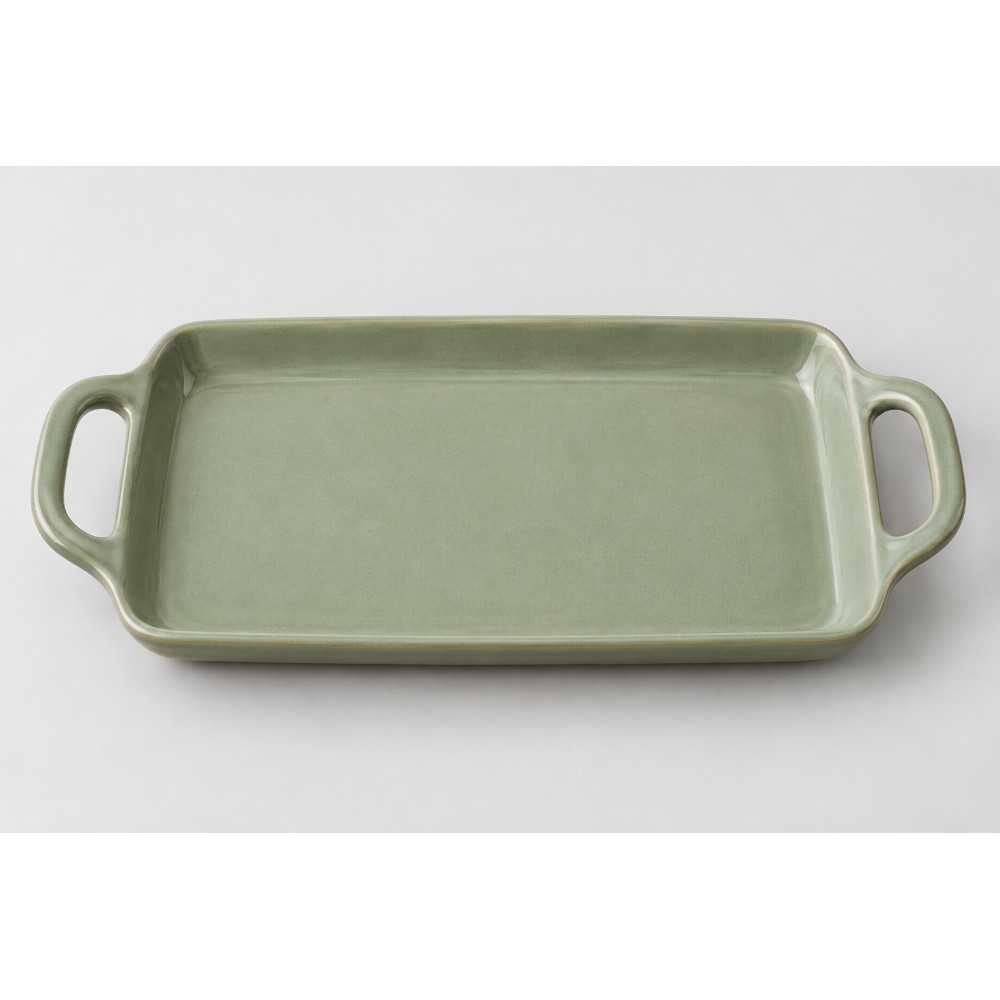
1000 × 1000 px · 68,4 Ko
Télécharger l’exemple
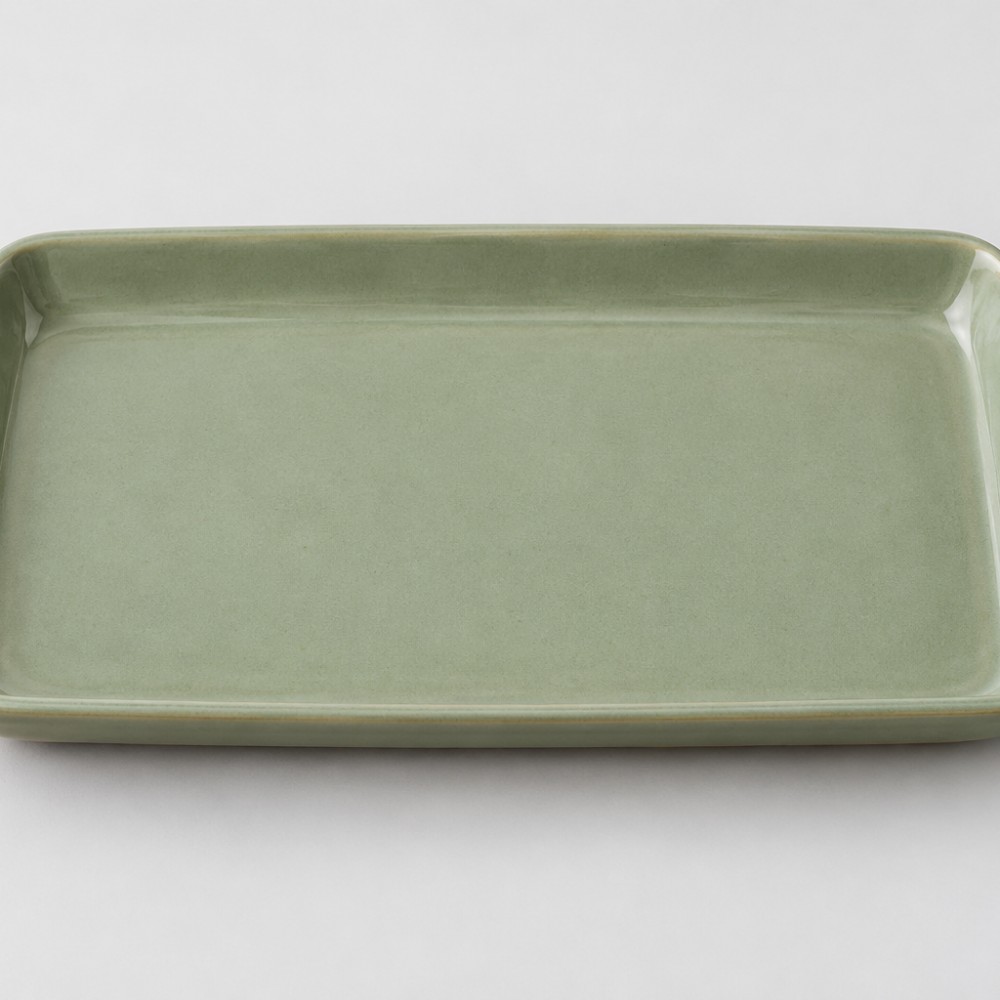
1000 × 1000 px · 95,6 Ko
Télécharger l’exemple
1000 px est un exemple de réglage, pas une exigence commune à toutes les boutiques. Changer la couleur des marges ne supprime pas le fond d’origine.
Voir les tailles et les conditions de mesure
Original utilisé pour la mesure · 2 019 725 o · 1536 × 1024 px
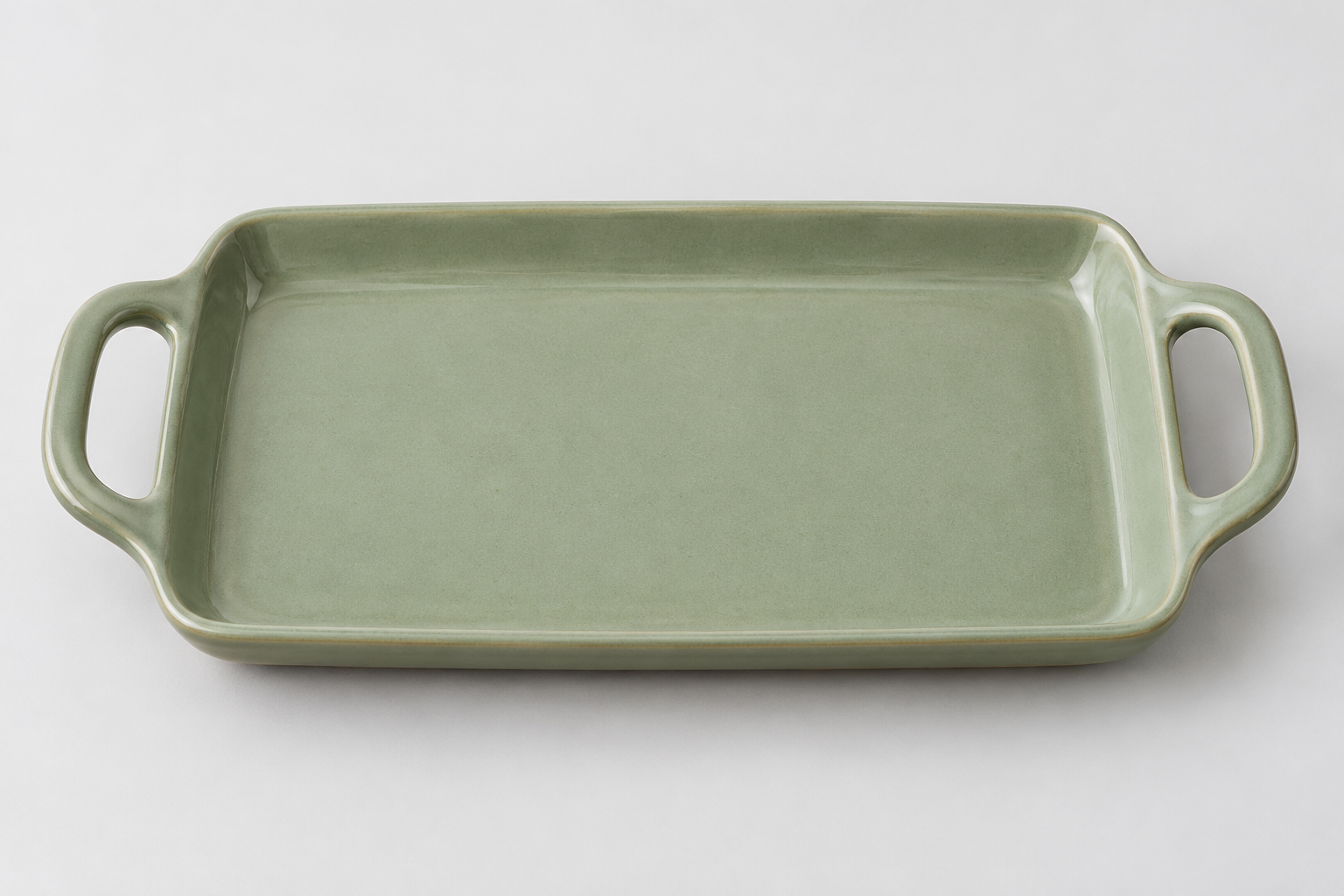
| Traitement | Poids du résultat | Dimensions du résultat |
|---|---|---|
| Les marges conservent les poignées | 68,4 Ko | 1000 × 1000 |
| Le recadrage coupe les poignées | 95,6 Ko | 1000 × 1000 |