A ferramenta está carregando. Você já pode escolher seus arquivos.
Deixe suas fotos de produtos quadradas
Crie uma foto quadrada sem cortar o produto. Adicione margens, escolha a cor e as dimensões de saída e confira o tamanho do JPG antes de enviar para sua loja.
Escolha uma foto e os ajustes
JPG · PNG · WebP — Até 50 MB e 50 milhões de pixels por foto
A configuração inicial gera um JPG de 1000×1000 pixels com margens brancas. Essa configuração não é uma exigência comum a todas as plataformas de venda. Confira as regras atuais da sua loja antes de enviar a foto.
Prévia
Confira o enquadramento e as margens aqui. Gere o resultado para conferir a qualidade e o tamanho do arquivo.
Escolha uma foto para abrir o editor.
Limites dos arquivos
As fotos são processadas uma de cada vez. Os resultados ficam disponíveis até 100 MB no total; o mesmo limite vale para o ZIP. Fotos grandes podem falhar em alguns dispositivos. HEIC e RAW não são compatíveis; use JPG, PNG ou WebP.
Até 20 fotos, 500 MB no total. Selecione uma foto para ajustar o enquadramento. As fotos já abertas mantêm seus ajustes; as demais usam os atuais. As fotos e alterações são perdidas ao fechar esta página.
Conferir e salvar
Compara a compressão com o mesmo recorte e as mesmas dimensões. Confira a qualidade e os requisitos do destino; a aceitação não é garantida.
Baixar resultadoComparar e ampliar
Se não encontrar o arquivo, confira os downloads do navegador ou a pasta Downloads no aplicativo de arquivos.
Para reutilizar as configurações, dê um nome a elas em “Configurações salvas”.
Ajustar o recorte e a rotação
Arraste dentro da seleção para movê-la ou pelos cantos para redimensioná-la. Você também pode digitar os valores abaixo.
Inserir medidas do recorte
Personalizar dimensões e tamanho
Usa a seleção atual. O arquivo original não é alterado.
Salvar em outros tamanhos
Editar várias fotos
Salvar em outros tamanhos
Os três tamanhos para redes sociais usam a seleção atual. As margens a preservam; o preenchimento recorta o centro para cada tamanho. Confira cada prévia.
Resultados
Configurações salvas
Começar com ajustes salvos
As configurações ficam neste navegador, sem fotos, nomes de arquivos ou posições de recorte. Elas não são sincronizadas entre dispositivos e são removidas ao apagar os dados do site.
Como preparar sua foto
- Escolha uma configuração inicial e selecione sua foto ou teste o exemplo.
- Confira as margens, o recorte e as dimensões na prévia. Ajuste o tamanho desejado do arquivo, se necessário.
- Crie o resultado e confira as dimensões, o tamanho real do arquivo e a qualidade antes de baixar.
Ajuda e ferramentas relacionadas
Proporção, dimensões e tamanho do arquivo são coisas diferentes
Um recorte quadrado não cria necessariamente uma imagem de 600×600 px. Defina as dimensões finais e confira o resultado. Mude o formato ou os limites apenas se os requisitos do destino permitirem.
JPG não mantém transparência. HEIC e imagens animadas não são aceitos. A foto em edição não é mantida ao sair desta página.
Posso deixar a foto quadrada sem recortar?
Escolha “Manter a foto inteira” para preservar as proporções originais e adicionar margens nos espaços vazios. Teste essa opção primeiro em fotos de garrafas altas, alças de bolsas ou produtos com detalhes importantes perto das bordas.
Quais dimensões devo usar na minha loja?
Confira a largura e a altura exigidas no painel do vendedor e informe esses valores nas configurações de saída. As opções de 600, 1000 e 1200 pixels são apenas pontos de partida e não garantem a aceitação da foto.
As margens brancas removem o fundo da foto?
Não. A cor escolhida preenche apenas as margens e as áreas transparentes. Ela não remove automaticamente o fundo original atrás do produto.
Como reutilizo as configurações em outros produtos?
Adicione várias fotos e confira o enquadramento de cada uma. As fotos já abertas mantêm seus ajustes; as demais usam os atuais. Baixe os resultados em um arquivo ZIP. Salve as configurações com um nome para reutilizá-las depois.
As fotos são processadas no seu dispositivo. Fotos e nomes de arquivos não são armazenados nos nossos servidores. A análise de visitas segue as configurações descritas no aviso de privacidade. Aviso de privacidade
Outras ferramentas e guias
Ver um exemplo
Uma foto quadrada que mantém as alças do produto
A mesma foto de uma bandeja foi exportada em duas imagens de 1000×1000 px. As margens preservam as duas alças; cortar para preencher o quadrado elimina as alças.
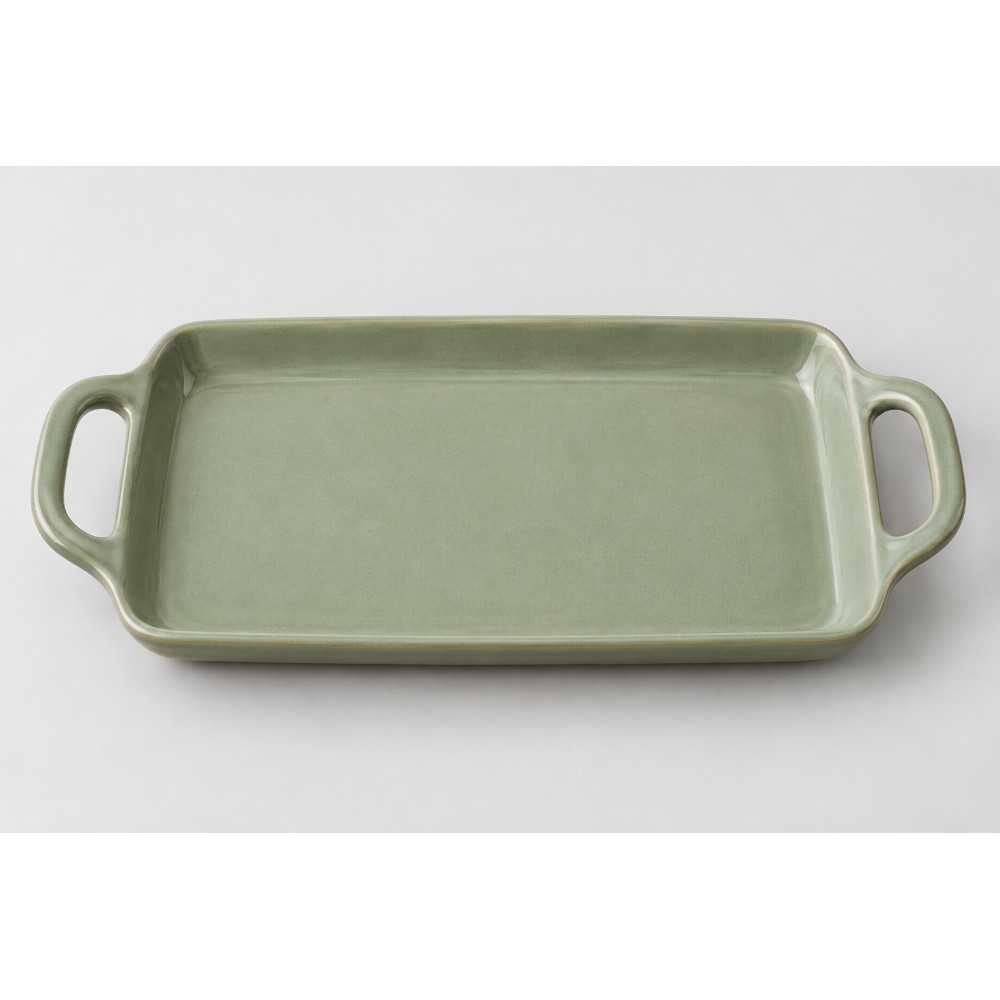
1000 × 1000 px · 68,4 KB
Baixar exemplo
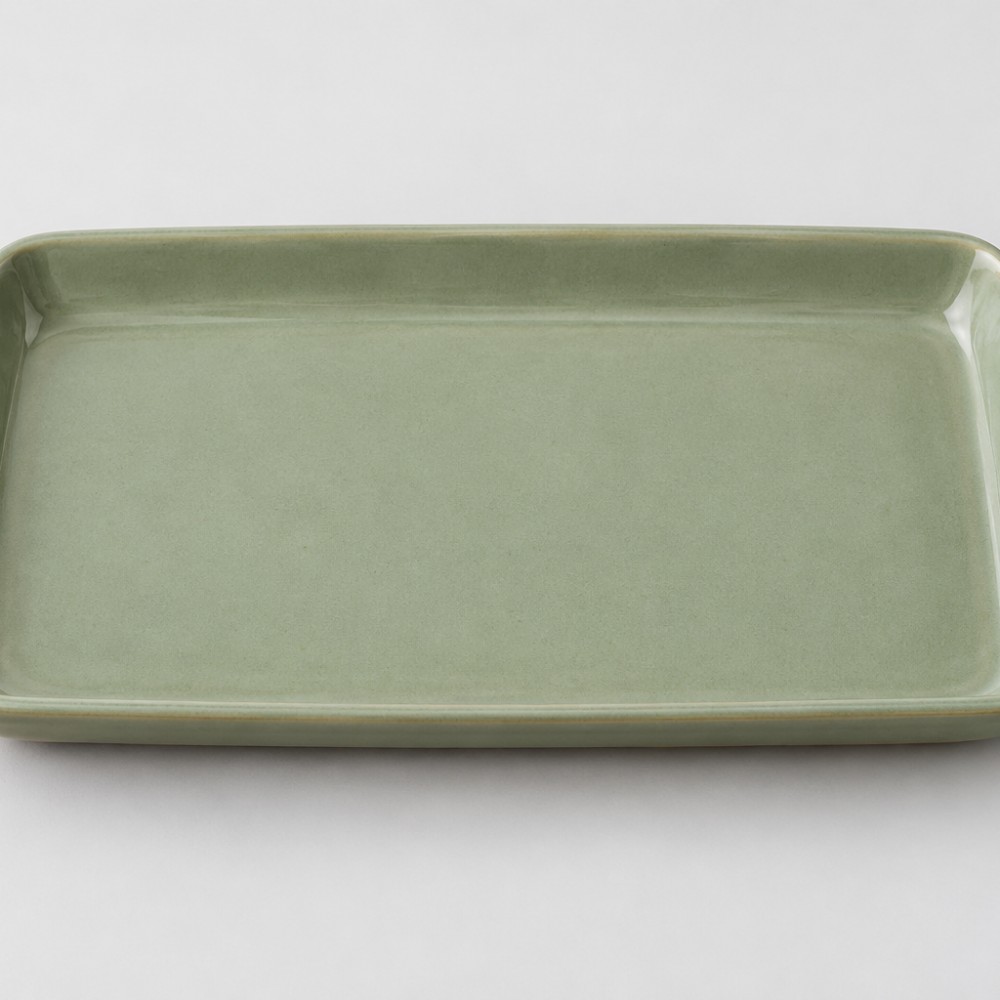
1000 × 1000 px · 95,6 KB
Baixar exemplo
1000 px é uma configuração de exemplo, não uma exigência comum a todas as lojas. Alterar a cor das margens não remove o fundo original.
Ver tamanhos e condições da medição
Original usado na medição · 2.019.725 B · 1536 × 1024 px
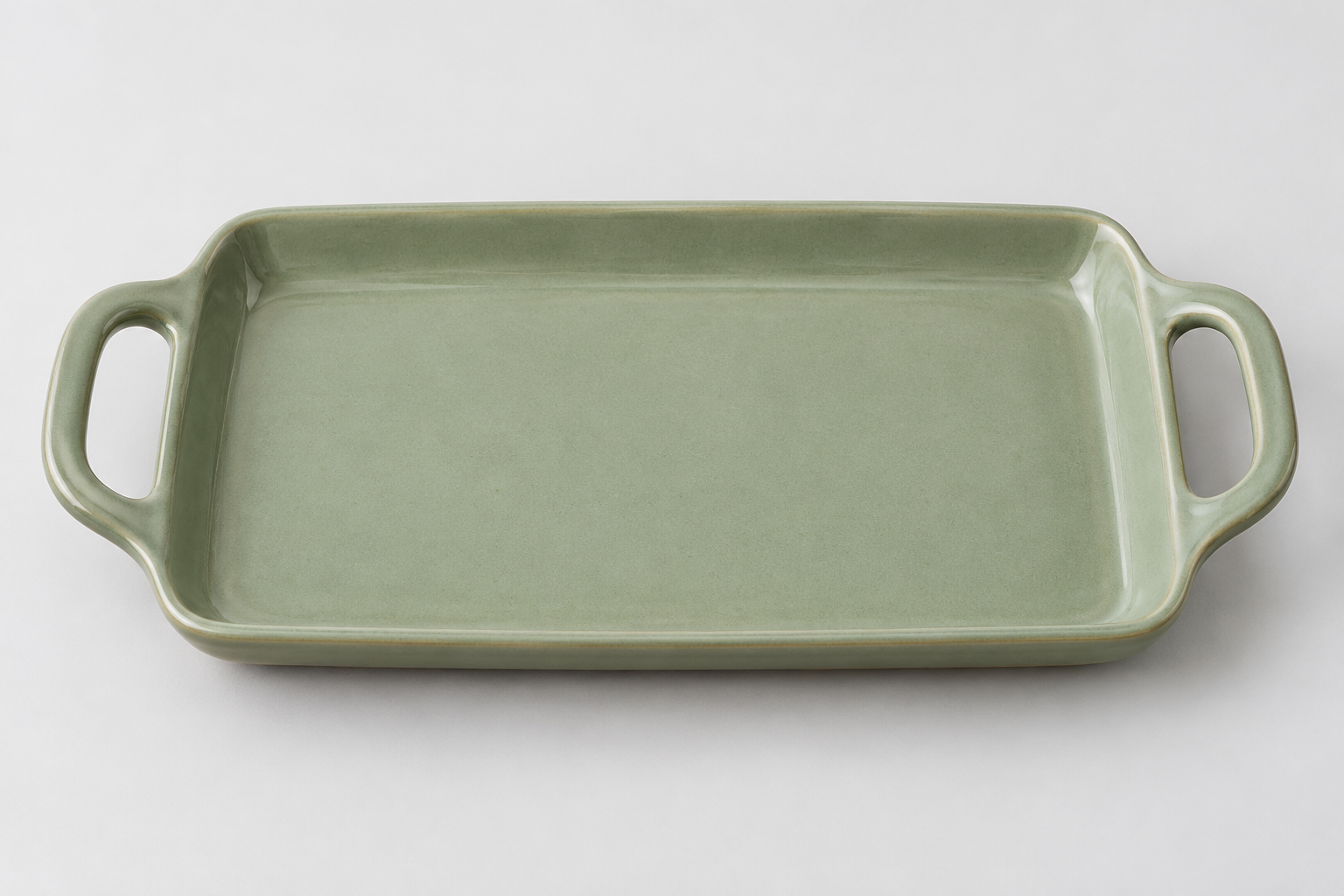
| Operação | Tamanho do arquivo final | Dimensões do resultado |
|---|---|---|
| As margens preservam as duas alças | 68,4 KB | 1000 × 1000 |
| O corte elimina as alças | 95,6 KB | 1000 × 1000 |