La herramienta se está preparando. Ya puedes elegir tus archivos.
Haz cuadradas tus fotos de productos
Crea una foto cuadrada sin cortar el producto. Añade márgenes, elige su color y las dimensiones de salida, y comprueba el tamaño del JPG antes de subirlo a tu tienda.
Elige una foto y los ajustes
JPG · PNG · WebP — Hasta 50 MB y 50 millones de píxeles por foto
El ajuste inicial crea un JPG de 1000×1000 píxeles con márgenes blancos. No es un requisito común a todas las plataformas de venta. Consulta las condiciones actuales de tu tienda antes de subir la foto.
Vista previa
Comprueba aquí el encuadre y los márgenes. Crea el resultado para comprobar su calidad y el tamaño del archivo.
Elige una foto para abrir el editor.
Límites de archivos
Las fotos se procesan de una en una. Los resultados se conservan hasta un total de 100 MB; el mismo límite se aplica al ZIP. Algunas fotos grandes pueden fallar según el dispositivo. HEIC y RAW no son compatibles; usa JPG, PNG o WebP.
Hasta 20 fotos, 500 MB en total. Selecciona una foto para ajustar el encuadre. Las fotos ya abiertas conservan sus ajustes; las demás usan los actuales. Las fotos y los cambios se pierden al cerrar esta página.
Revisar y guardar
Compara la compresión con el mismo recorte y las mismas dimensiones. Revisa la calidad y los requisitos del destino; no se garantiza la aceptación.
Descargar resultadoComparar y ampliar
Si no encuentras el archivo, revisa las descargas del navegador o la carpeta Descargas de tu aplicación de archivos.
Para reutilizar estos ajustes, ponles un nombre en «Ajustes guardados».
Ajustar el recorte y la rotación
Arrastra dentro de la selección para moverla o desde una esquina para cambiar su tamaño. También puedes introducir los valores abajo.
Introducir medidas del recorte
Personalizar dimensiones y tamaño
Se usa la selección actual. El archivo original no cambia.
Guardar en otros tamaños
Editar varias fotos
Guardar en otros tamaños
Los tres tamaños para redes usan la selección actual. Los márgenes la conservan; el relleno la recorta desde el centro para cada tamaño. Revisa cada vista previa.
Resultados
Ajustes guardados
Empezar con ajustes guardados
Los ajustes se guardan en este navegador, sin fotos, nombres de archivo ni posiciones de recorte. No se sincronizan entre dispositivos y se borran al eliminar los datos del sitio.
Cómo preparar tu foto
- Elige un ajuste inicial y selecciona tu foto o prueba el ejemplo.
- Revisa los márgenes, el recorte y las dimensiones en la vista previa. Cambia el tamaño objetivo del archivo si lo necesitas.
- Crea el resultado y comprueba sus dimensiones, el tamaño real del archivo y la calidad antes de descargarlo.
Ayuda y herramientas relacionadas
Proporción, dimensiones y tamaño del archivo son distintos
Un recorte cuadrado no crea necesariamente una imagen de 600×600 px. Define las dimensiones finales y revisa el resultado. Cambia el formato o los límites solo si lo permiten los requisitos del destino.
JPG no admite transparencia. No se admiten HEIC ni imágenes animadas. La foto en edición no se conserva al salir de esta página.
¿Puedo hacer cuadrada una foto sin recortarla?
Elige «Mostrar toda la foto» para conservar sus proporciones y añadir márgenes en el espacio libre. Prueba primero esta opción si hay botellas altas, asas de bolsos u otros detalles importantes cerca de los bordes.
¿Qué dimensiones necesita mi tienda?
Consulta el ancho y el alto exigidos en tu panel de vendedor e introdúcelos en los ajustes de salida. Las opciones de 600, 1000 y 1200 píxeles son puntos de partida. No garantizan que la plataforma acepte la foto.
¿Los márgenes blancos eliminan el fondo de la foto?
No. El color elegido solo rellena los márgenes y las zonas transparentes. No elimina automáticamente el fondo que hay detrás del producto.
¿Cómo uso los mismos ajustes para otros productos?
Añade varias fotos y revisa el encuadre de cada una. Las fotos ya abiertas conservan sus ajustes; las demás usan los actuales. Descarga los resultados en un archivo ZIP. Guarda los ajustes con un nombre para reutilizarlos más adelante.
Las fotos se procesan en tu dispositivo. No guardamos las fotos ni sus nombres de archivo en nuestros servidores. El análisis de visitas sigue los ajustes descritos en el aviso de privacidad. Aviso de privacidad
Otras herramientas y guías
Ver un ejemplo
Una foto cuadrada que conserva las asas del producto
La misma foto de una bandeja se exportó en dos imágenes de 1000×1000 px. Los márgenes conservan ambas asas; recortar para llenar el cuadrado las elimina.
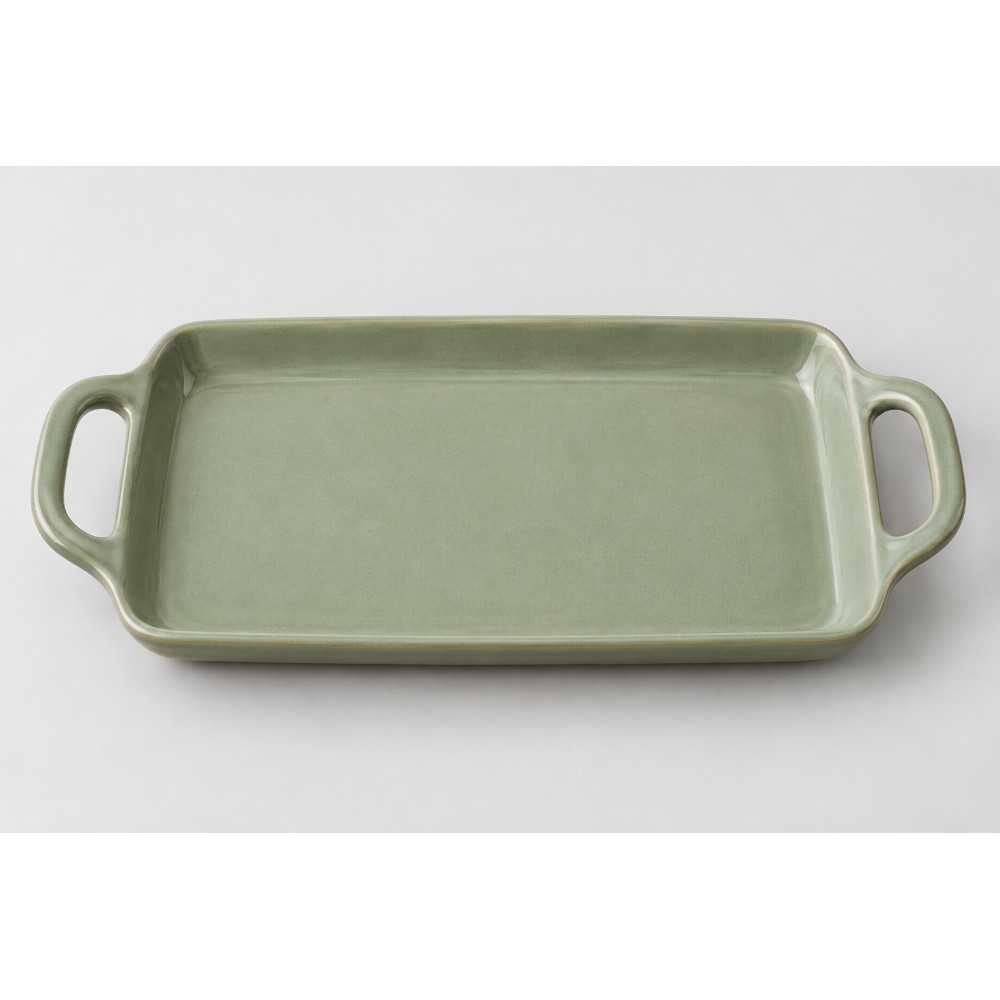
1000 × 1000 px · 68,4 KB
Descargar ejemplo
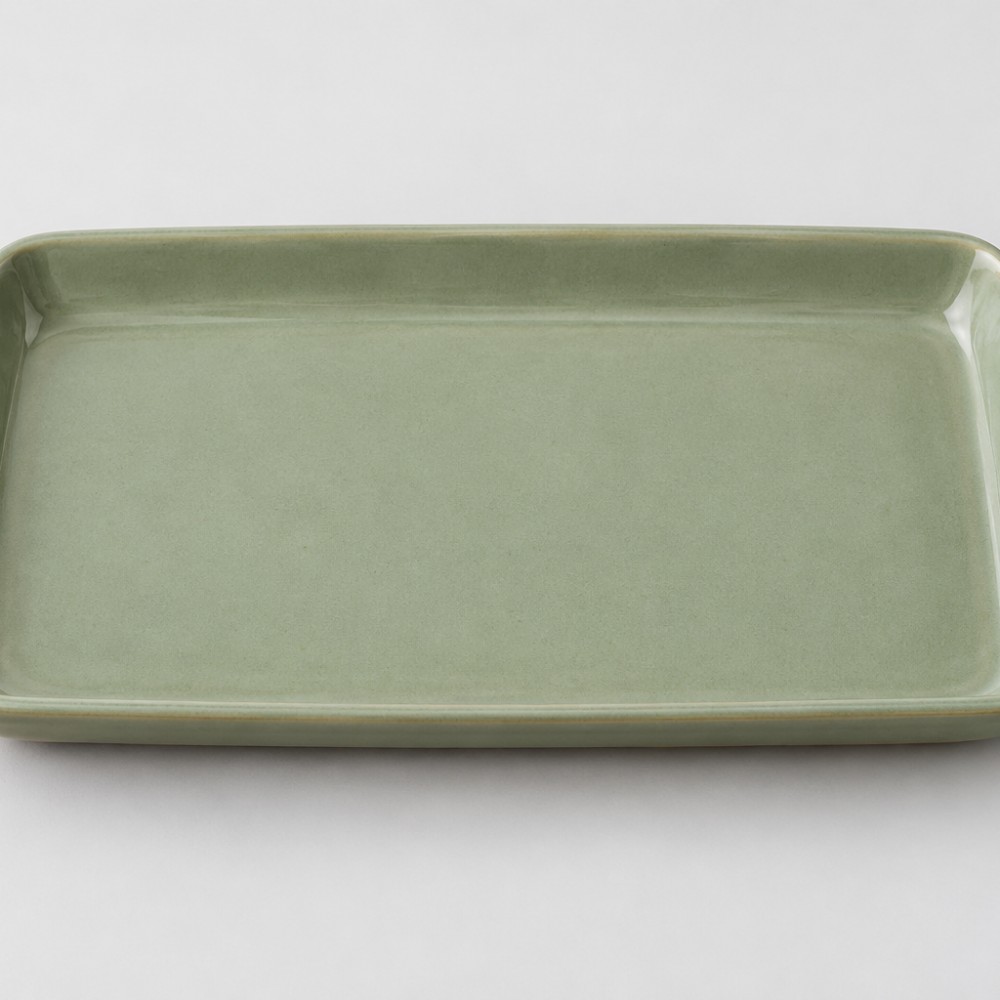
1000 × 1000 px · 95,6 KB
Descargar ejemplo
1000 px es un ajuste de ejemplo, no un requisito de todas las tiendas. Cambiar el color de los márgenes no elimina el fondo original.
Ver tamaños y condiciones de medición
Original utilizado en la medición · 2.019.725 B · 1536 × 1024 px
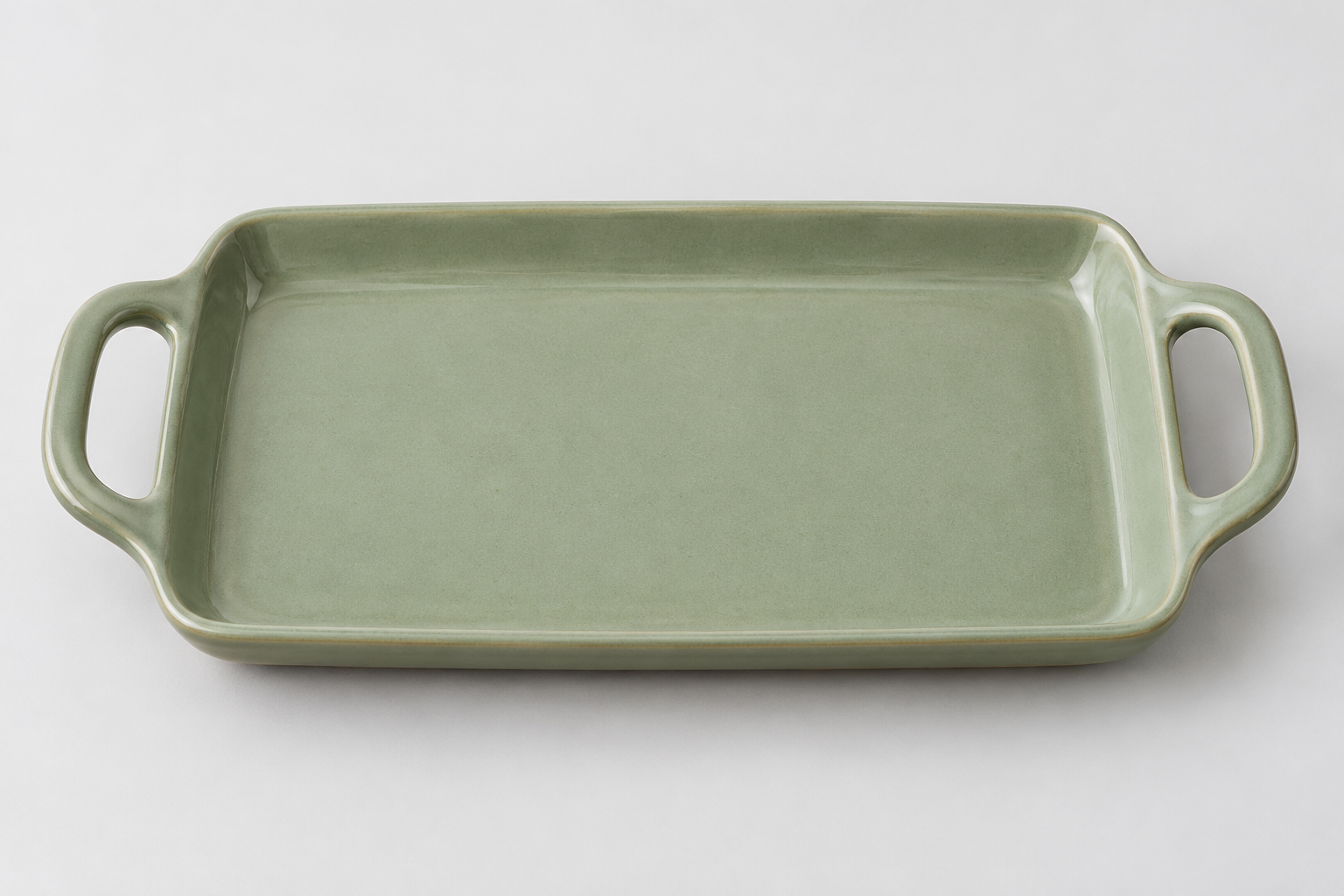
| Operación | Peso del resultado | Dimensiones del resultado |
|---|---|---|
| Los márgenes conservan las dos asas | 68,4 KB | 1000 × 1000 |
| El recorte corta las asas | 95,6 KB | 1000 × 1000 |