Alat sedang disiapkan. Anda sudah bisa memilih file.
Buat foto produk persegi
Buat foto persegi tanpa memotong produk. Tambahkan ruang di tepi, pilih warna latar dan ukuran piksel, lalu periksa ukuran file JPG sebelum diunduh.
Pilih foto dan pengaturan
JPG · PNG · WebP — Maksimal 50 MB dan 50 juta piksel per foto
Pengaturan awal: JPG 1000×1000 piksel dengan tepi putih. Ini bukan persyaratan wajib semua marketplace. Periksa ketentuan gambar terbaru di dasbor penjual sebelum mengunggah.
Pratinjau
Periksa komposisi dan margin di sini. Buat hasilnya untuk memeriksa kualitas dan ukuran file.
Pilih foto untuk membuka editor.
Batas file
Foto diproses satu per satu. Total hasil yang disimpan sementara dibatasi hingga 100 MB; batas yang sama berlaku untuk ZIP. Foto besar mungkin gagal diproses di sebagian perangkat. HEIC dan RAW tidak didukung; gunakan JPG, PNG atau WebP.
Maksimal 20 foto, total 500 MB. Pilih foto untuk menyesuaikan bingkai. Foto yang sudah dibuka menyimpan pengaturannya sendiri; foto lainnya memakai pengaturan saat ini. Foto dan perubahan hilang saat halaman ini ditutup.
Periksa dan simpan
Membandingkan kompresi dengan potongan dan dimensi yang sama. Periksa kualitas dan persyaratan situs tujuan; penerimaan tidak dijamin.
Unduh hasilBandingkan dan perbesar
Jika file tidak ditemukan, periksa daftar unduhan browser atau folder Unduhan di aplikasi file Anda.
Untuk memakai pengaturan ini lagi, beri nama di “Pengaturan tersimpan”.
Atur potongan dan rotasi
Seret bagian dalam pilihan untuk memindahkannya, atau sudutnya untuk mengubah ukuran. Anda juga dapat memasukkan angka di bawah.
Masukkan posisi dan ukuran potongan
Atur dimensi dan ukuran file
Menggunakan area pilihan saat ini. File asli tidak berubah.
Simpan dalam ukuran lain
Edit beberapa foto
Simpan dalam ukuran lain
Ketiga ukuran media sosial memakai area pilihan saat ini. Margin mempertahankan seluruh area; mode isi memotong bagian tengah untuk setiap ukuran. Periksa setiap pratinjau.
Hasil
Pengaturan tersimpan
Mulai dengan pengaturan tersimpan
Pengaturan disimpan di browser ini, tanpa foto, nama file, atau posisi potongan. Pengaturan tidak disinkronkan dan akan hilang jika data situs dihapus.
Cara menyiapkan foto
- Pilih preset, lalu pilih foto Anda atau coba foto contoh.
- Periksa ruang di tepi, bagian yang dipotong, dan ukuran hasil. Ubah target ukuran file hanya jika diperlukan.
- Buat hasil, periksa ukuran piksel, ukuran file, dan kualitasnya, lalu unduh.
Bantuan dan alat terkait
Rasio, dimensi, dan ukuran file adalah hal yang berbeda
Potongan persegi belum tentu berukuran 600×600 px. Atur dimensi hasil dan periksa hasilnya. Ubah format atau batas ukuran hanya jika persyaratan tujuan mengizinkannya.
JPG tidak mendukung transparansi. HEIC dan gambar animasi tidak didukung. Foto yang sedang diedit tidak disimpan saat Anda meninggalkan halaman ini.
Bisakah foto dibuat persegi tanpa dipotong?
Pilih “Tampilkan foto utuh” untuk menjaga proporsi asli dan menambahkan ruang di tepi. Cara ini cocok untuk botol tinggi, pegangan tas, atau detail produk yang berada dekat tepi foto.
Berapa ukuran piksel yang cocok untuk toko saya?
Periksa ketentuan lebar dan tinggi di dasbor penjual, lalu masukkan nilainya pada pengaturan hasil. Preset 600, 1000, dan 1200 piksel hanya titik awal, bukan jaminan bahwa foto memenuhi semua ketentuan unggahan.
Apakah tepi putih juga menghapus latar asli?
Tidak. Warna yang dipilih hanya mengisi ruang di luar foto dan area transparan. Alat ini tidak otomatis menghapus latar yang sudah ada di belakang produk.
Bagaimana memakai pengaturan yang sama untuk banyak foto produk?
Tambahkan beberapa foto dan periksa komposisi setiap foto. Foto yang sudah dibuka menyimpan pengaturannya sendiri; foto lainnya memakai pengaturan saat ini. Unduh hasilnya sekaligus sebagai ZIP. Simpan pengaturan dengan nama agar dapat digunakan lagi. Format yang didukung adalah JPG, PNG, dan WebP, bukan HEIC, PDF, atau gambar animasi.
Foto diproses di perangkat Anda. Foto dan nama file tidak disimpan di server. Analisis kunjungan mengikuti pengaturan yang dijelaskan dalam pemberitahuan privasi. Pemberitahuan privasi
Alat dan panduan terkait
Lihat contoh
Foto produk persegi yang tetap menampilkan gagang
Foto baki yang sama dibuat menjadi dua gambar berukuran 1000×1000 piksel. Ruang tepi mempertahankan kedua gagang; pemotongan untuk memenuhi persegi menghilangkannya.
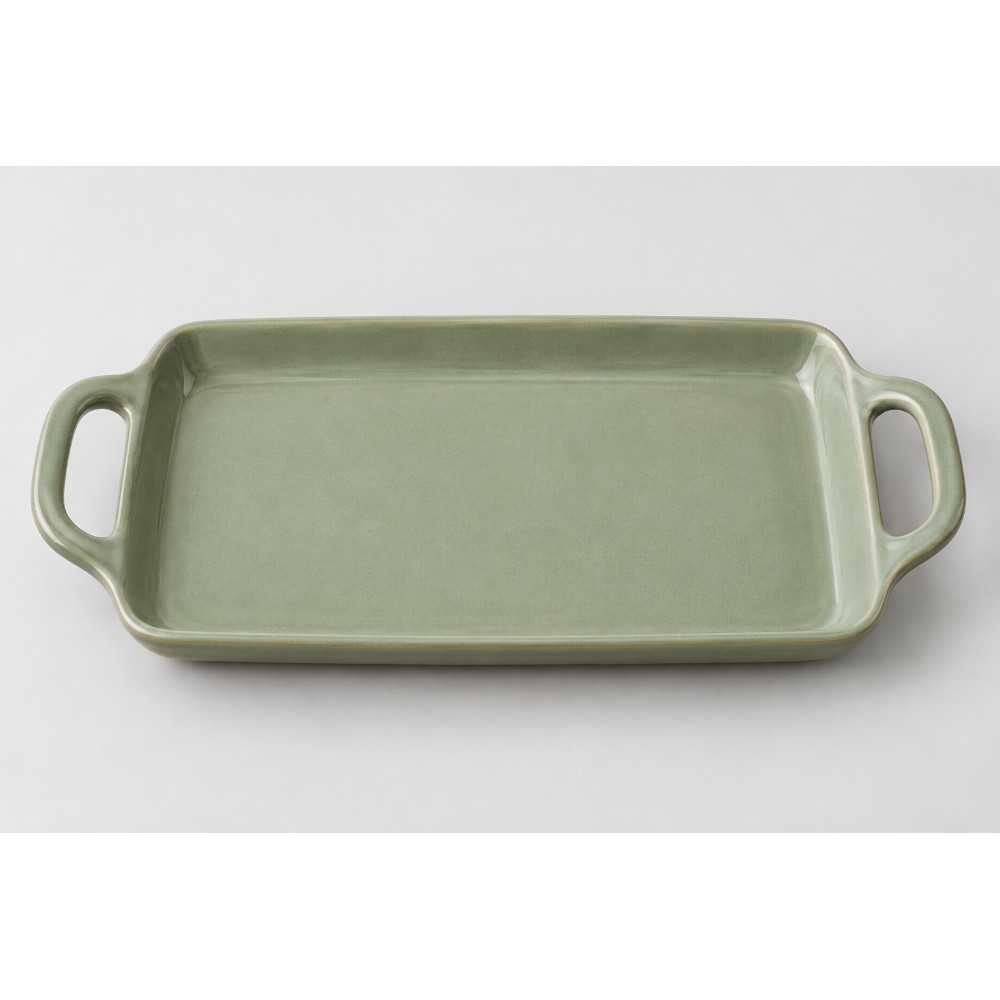
1000 × 1000 px · 68,4 KB
Unduh contoh
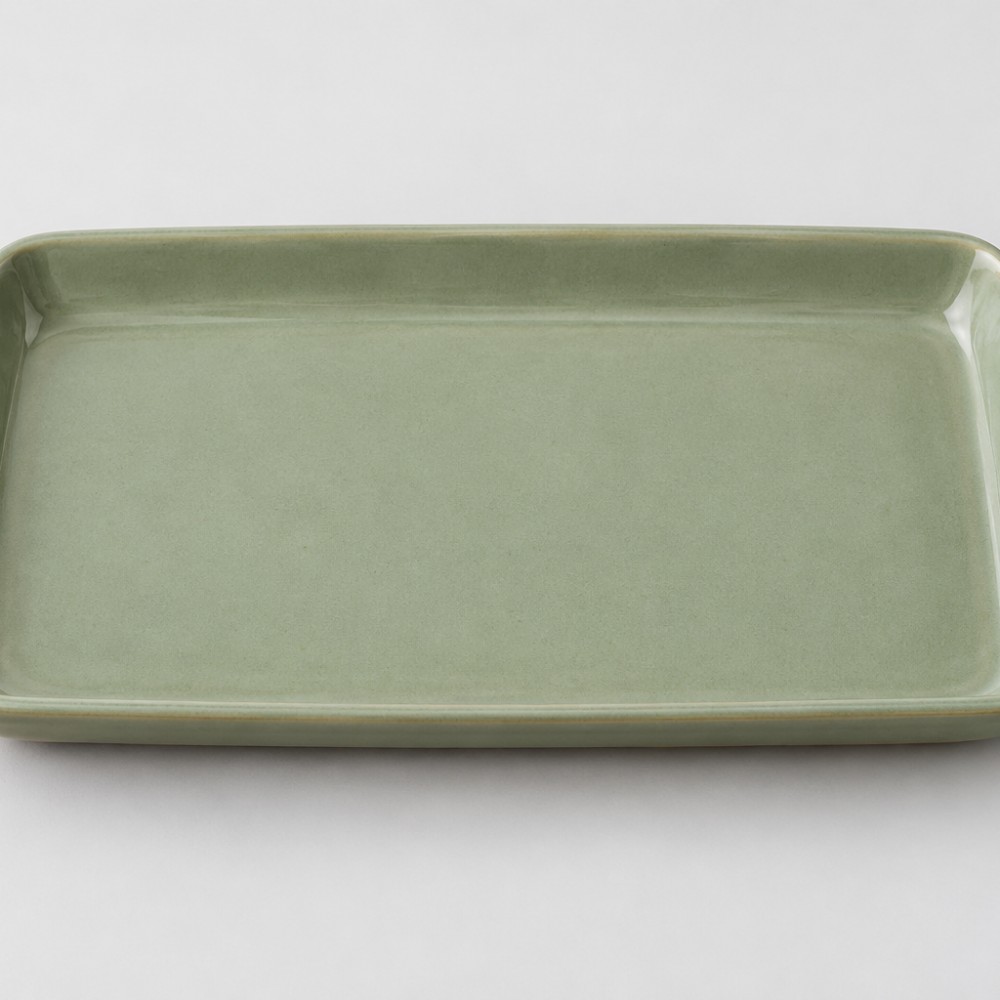
1000 × 1000 px · 95,6 KB
Unduh contoh
1000 piksel adalah contoh pengaturan, bukan syarat semua toko daring. Mengganti warna ruang tepi tidak menghapus latar belakang asli.
Lihat ukuran dan kondisi pengukuran
Gambar asli yang dipakai dalam pengukuran · 2.019.725 B · 1536 × 1024 px
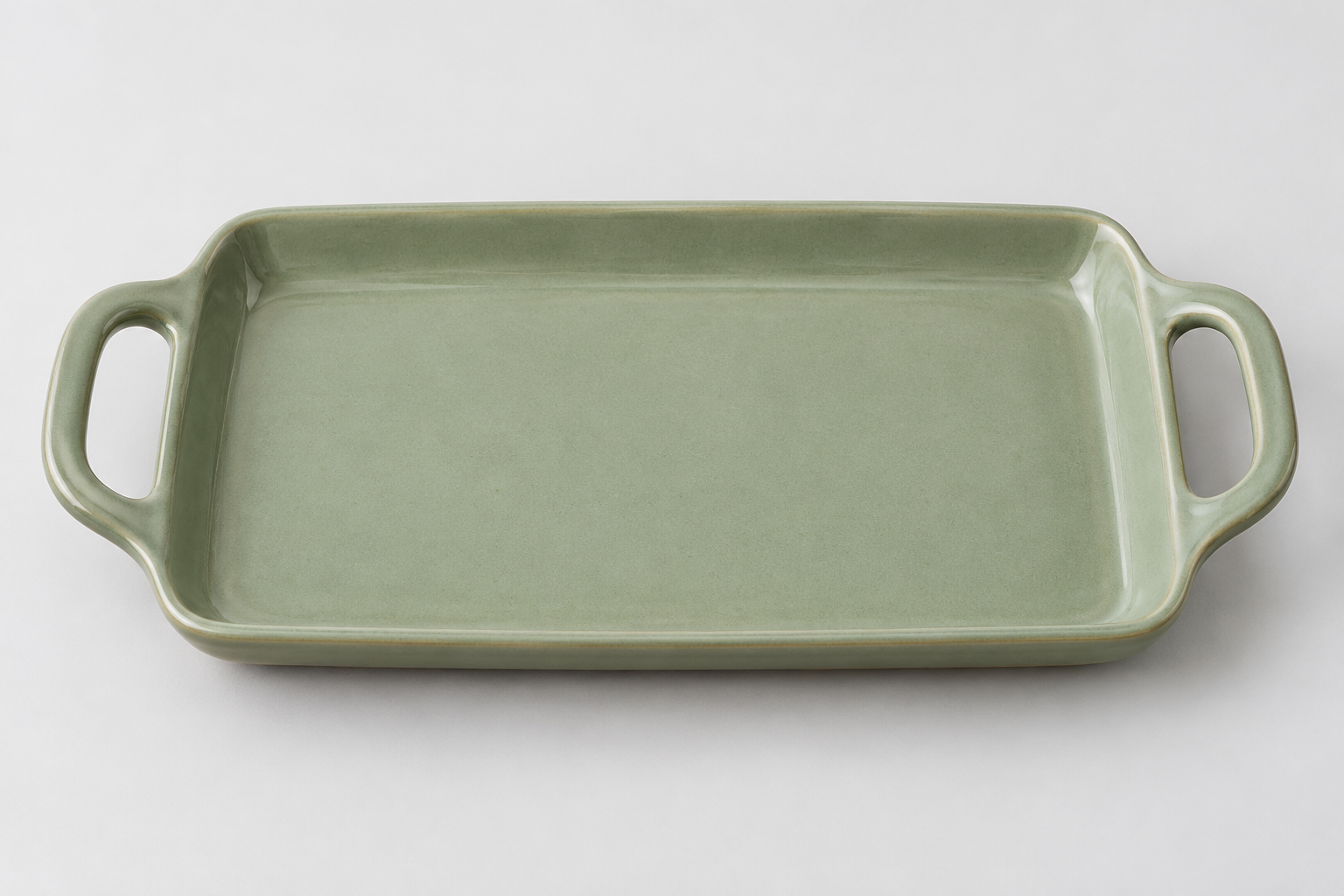
| Proses | Ukuran file hasil | Dimensi hasil |
|---|---|---|
| Ruang tepi mempertahankan kedua gagang | 68,4 KB | 1000 × 1000 |
| Pemotongan menghilangkan gagang | 95,6 KB | 1000 × 1000 |