Das Tool wird geladen. Sie können Ihre Dateien schon auswählen.
Produktfotos quadratisch machen
Bringen Sie Produktfotos ins Quadrat, ohne das Produkt abzuschneiden. Passen Sie Ränder, Hintergrundfarbe und Bildgröße an und prüfen Sie die Größe der fertigen JPG-Datei.
Foto und Einstellungen wählen
JPG · PNG · WebP — Pro Foto bis zu 50 MB und 50 Millionen Pixel
Die Startvorlage erstellt eine JPG-Datei mit 1000×1000 Pixeln und weißen Rändern. Das ist keine allgemeine Vorgabe für Verkaufsplattformen. Prüfen Sie vor dem Hochladen die aktuellen Anforderungen Ihres Shops.
Vorschau
Prüfen Sie hier den Bildausschnitt und die Ränder. Erstellen Sie das Ergebnis, um Qualität und Dateigröße zu prüfen.
Wählen Sie ein Foto aus, um den Editor zu öffnen.
Dateigrenzen
Fotos werden einzeln verarbeitet. Ergebnisse werden bis insgesamt 100 MB vorgehalten; diese Grenze gilt auch für ZIP-Downloads. Große Fotos lassen sich auf manchen Geräten nicht verarbeiten. HEIC und RAW werden nicht unterstützt. Verwenden Sie JPG, PNG oder WebP.
Bis zu 20 Fotos, insgesamt 500 MB. Wählen Sie ein Foto, um den Ausschnitt anzupassen. Bereits geöffnete Fotos behalten ihre Einstellungen; ungeöffnete verwenden die aktuellen Einstellungen. Fotos und Änderungen bleiben nur bis zum Schließen dieser Seite erhalten.
Prüfen und speichern
Vergleicht die Komprimierung bei gleichem Ausschnitt und gleichen Pixelmaßen. Prüfen Sie die Qualität und die Uploadbedingungen; die Annahme ist nicht garantiert.
Ergebnis herunterladenVergleichen und vergrößern
Wenn Sie die Datei nicht finden, prüfen Sie die Downloads im Browser oder den Downloadordner Ihrer Dateien-App.
Geben Sie den Einstellungen unter „Gespeicherte Einstellungen“ einen Namen, um sie später wiederzuverwenden.
Ausschnitt und Drehung anpassen
Ziehen Sie innerhalb der Auswahl, um sie zu verschieben, oder an einer Ecke, um ihre Größe zu ändern. Unten können Sie auch Zahlen eingeben.
Ausschnitt genau festlegen
Abmessungen und Dateigröße anpassen
Verwendet die aktuelle Auswahl. Die Originaldatei bleibt unverändert.
In weiteren Größen speichern
Mehrere Fotos bearbeiten
In weiteren Größen speichern
Die drei Social-Media-Formate verwenden den gewählten Bildausschnitt. Mit Rändern bleibt dieser Ausschnitt vollständig erhalten; beim Füllen wird er für jede Größe mittig zugeschnitten. Prüfen Sie jedes Ergebnis.
Ergebnisse
Gespeicherte Einstellungen
Mit gespeicherten Einstellungen starten
Die Einstellungen werden in diesem Browser gespeichert, ohne Fotos, Dateinamen oder Zuschnittpositionen. Sie werden nicht synchronisiert und beim Löschen der Websitedaten entfernt.
So bereiten Sie Ihr Foto vor
- Wählen Sie eine Startvorlage und anschließend ein Foto oder das Beispielbild.
- Prüfen Sie Ränder, Ausschnitt und Pixelmaße in der Vorschau. Passen Sie die Zieldateigröße bei Bedarf an.
- Erstellen Sie das Ergebnis und prüfen Sie Bildmaße, Dateigröße und Qualität, bevor Sie es herunterladen.
Hilfe und weitere Werkzeuge
Seitenverhältnis, Pixelmaße und Dateigröße sind unterschiedliche Angaben
Ein quadratischer Ausschnitt ist nicht automatisch 600×600 px groß. Legen Sie die Ausgabemaße fest und prüfen Sie das Ergebnis. Ändern Sie Format oder Größe nur, soweit die Uploadbedingungen es erlauben.
JPG unterstützt keine Transparenz. HEIC und animierte Bilder werden nicht unterstützt. Beim Verlassen dieser Seite geht die laufende Fotobearbeitung verloren.
Kann ich ein Produktfoto ohne Zuschneiden quadratisch machen?
Wählen Sie „Ganzes Foto erhalten“. Die ursprünglichen Proportionen bleiben erhalten, freie Flächen werden mit Rändern aufgefüllt. Prüfen Sie diese Variante zuerst bei hohen Flaschen, Taschengriffen oder anderen wichtigen Details am Bildrand.
Welche Bildgröße braucht mein Shop?
Prüfen Sie die aktuellen Vorgaben für Breite und Höhe im Verkäuferbereich und tragen Sie die Werte in den Ausgabeeinstellungen ein. Die Vorlagen mit 600, 1000 und 1200 Pixeln dienen nur als Ausgangspunkt. Sie garantieren nicht, dass die Plattform das Bild annimmt.
Entfernen weiße Ränder den Hintergrund des Fotos?
Nein. Die gewählte Farbe füllt nur die Ränder und transparente Flächen. Der vorhandene Hintergrund hinter dem Produkt wird nicht automatisch entfernt.
Wie verwende ich dieselben Einstellungen für weitere Produkte?
Fügen Sie mehrere Fotos hinzu und prüfen Sie den Ausschnitt jedes Fotos. Bereits geöffnete Fotos behalten ihre Einstellungen; ungeöffnete verwenden die aktuellen Einstellungen. Laden Sie die Ergebnisse als ZIP-Datei herunter. Speichern Sie Ihre Einstellungen unter einem Namen, um sie später erneut zu verwenden.
Die Fotos werden auf Ihrem Gerät verarbeitet. Fotos und Dateinamen werden nicht auf unseren Servern gespeichert. Für die Besuchsanalyse gelten die Einstellungen in unseren Datenschutzhinweisen. Datenschutzhinweise
Weitere Werkzeuge und Anleitungen
Beispiel ansehen
Ein quadratisches Produktfoto mit beiden Griffen
Aus demselben Tablettfoto wurden zwei Bilder mit 1000×1000 px erstellt. Mit Rand bleiben beide Griffe sichtbar; beim Zuschnitt auf ein gefülltes Quadrat werden sie abgeschnitten.
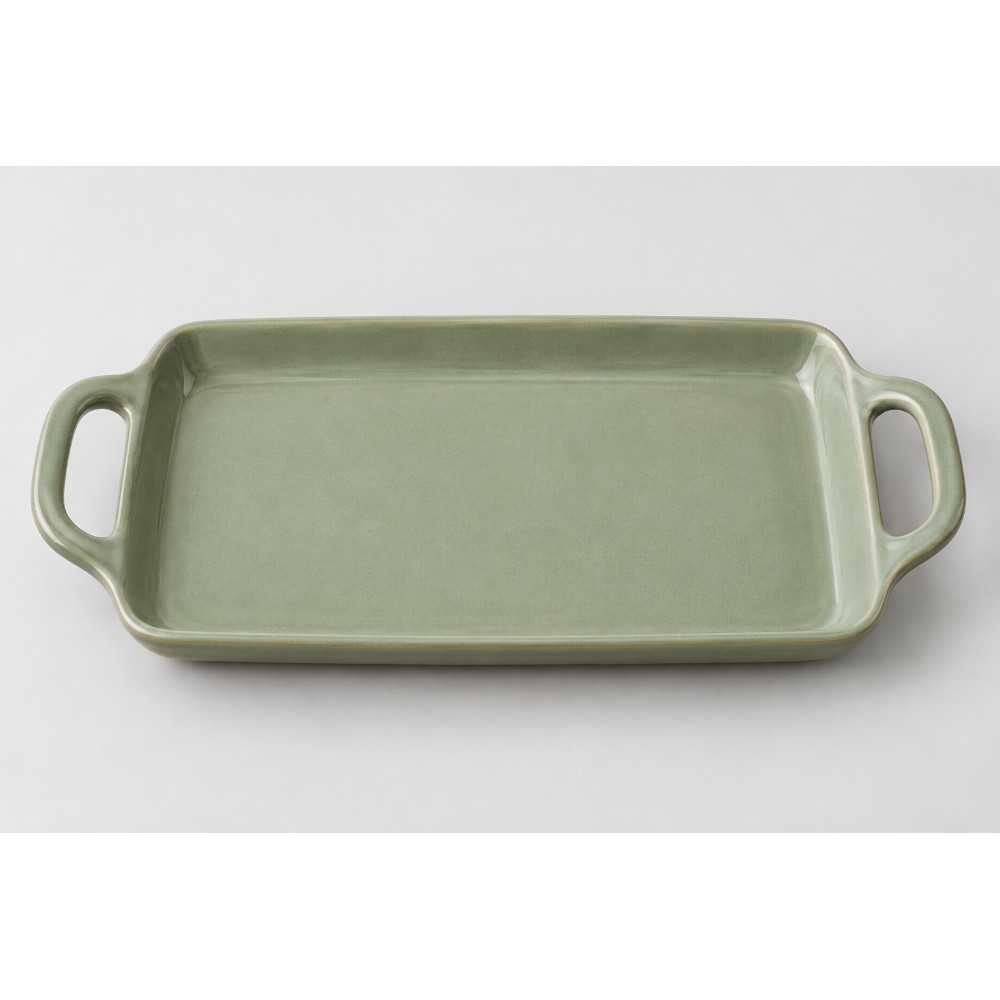
1000 × 1000 px · 68,4 KB
Beispiel herunterladen
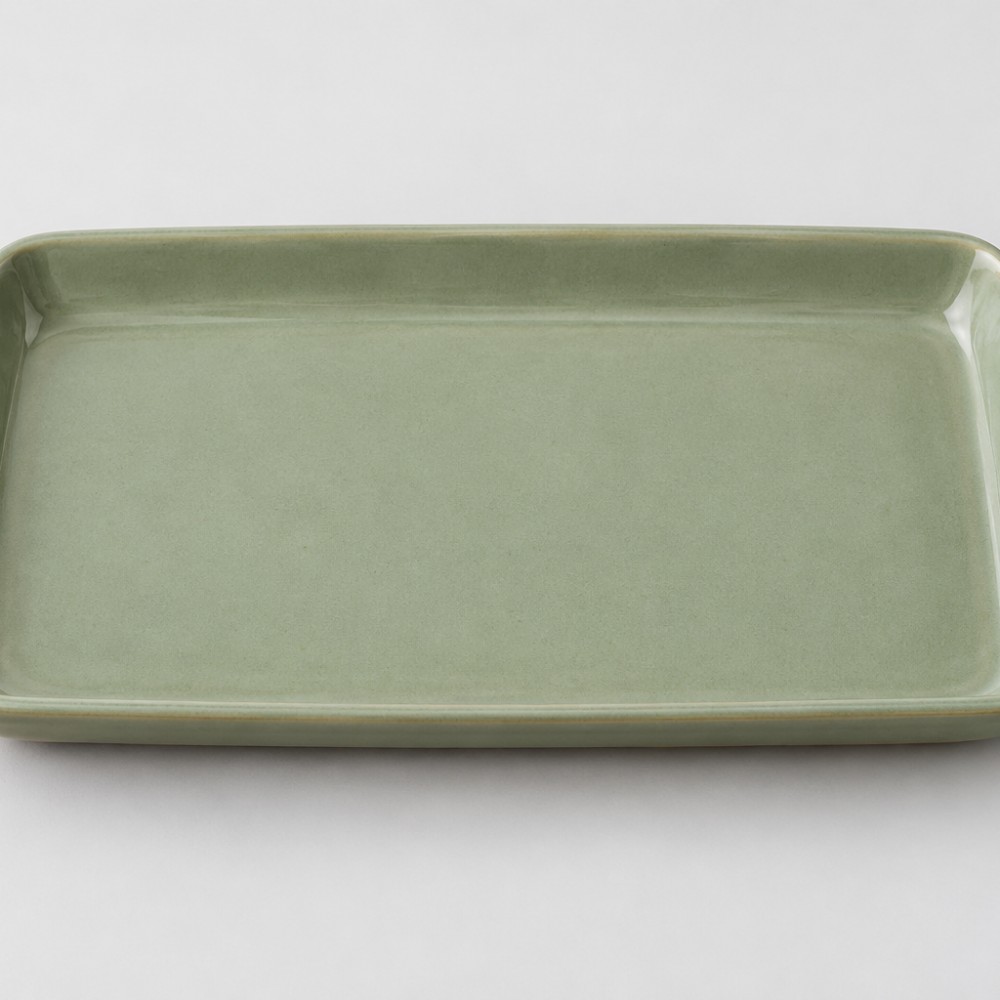
1000 × 1000 px · 95,6 KB
Beispiel herunterladen
1000 px ist eine Beispieleinstellung, keine allgemeine Vorgabe für Verkaufsplattformen. Die Randfarbe zu ändern entfernt nicht den ursprünglichen Hintergrund.
Dateigrößen und Messbedingungen ansehen
Für die Messung verwendetes Original · 2.019.725 B · 1536 × 1024 px
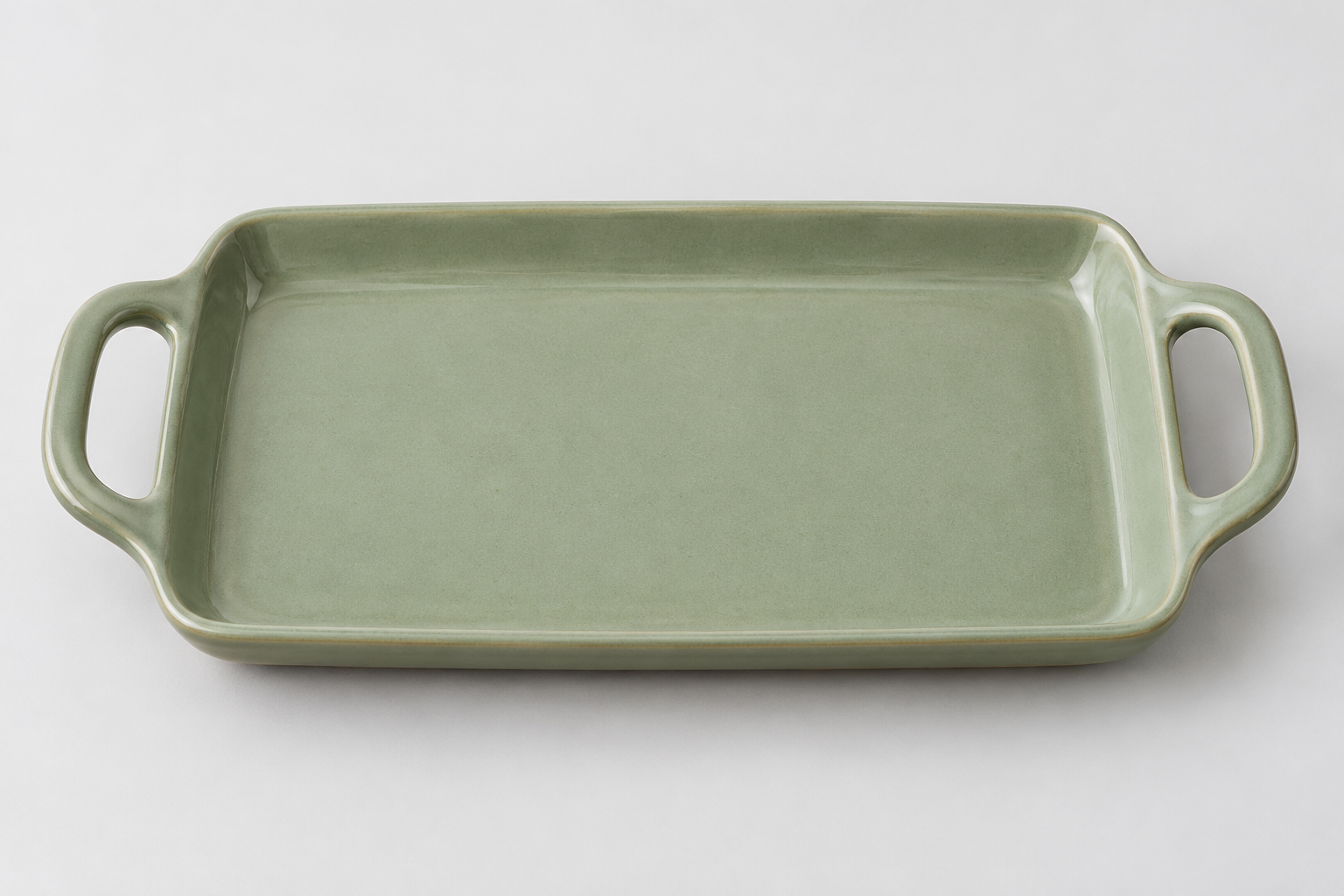
| Bearbeitung | Dateigröße des Ergebnisses | Pixelmaße des Ergebnisses |
|---|---|---|
| Mit Rand bleiben beide Griffe erhalten | 68,4 KB | 1000 × 1000 |
| Beim Zuschneiden gehen die Griffe verloren | 95,6 KB | 1000 × 1000 |