Instagram-Bilder skalieren · Ganzes Foto mit Rand
Passe Fotos für Instagram-Beiträge und Storys an. Ergänze Ränder oder schneide das Bild zu und prüfe Pixelmaße und Dateigröße vor dem JPG-Download.
Wähle das gewünschte Ergebnis
1:1, 4:5, 3:4 und 9:16 sind Bearbeitungsvorlagen von FileMori, keine offiziellen Uploadvorgaben. Standardmäßig ist keine Zieldateigröße aktiviert.
JPG · PNG · WebP — Pro Foto bis zu 50 MB und 50 Millionen Pixel
Mit gespeicherten Einstellungen starten
Gespeicherte Einstellungen
Die Einstellungen werden in diesem Browser gespeichert, ohne Fotos, Dateinamen oder Zuschnittpositionen. Sie werden nicht synchronisiert und beim Löschen der Websitedaten entfernt.
Dateigrenzen
Fotos werden einzeln verarbeitet. Ergebnisse werden bis insgesamt 100 MB vorgehalten; diese Grenze gilt auch für ZIP-Downloads. Große Fotos lassen sich auf manchen Geräten nicht verarbeiten. HEIC und RAW werden nicht unterstützt. Verwende JPG, PNG oder WebP.
Bis zu 20 Fotos, insgesamt 500 MB. Wähle ein Foto, um den Ausschnitt anzupassen. Bereits geöffnete Fotos behalten ihre Einstellungen; ungeöffnete verwenden die aktuellen Einstellungen. Fotos und Änderungen bleiben nur bis zum Schließen dieser Seite erhalten.
Wähle ein Foto aus, um den Editor zu öffnen.
1. Bildausschnitt wählen
Ziehe innerhalb der Auswahl, um sie zu verschieben, oder an einer Ecke, um ihre Größe zu ändern. Unten kannst du auch Zahlen eingeben.
Ausschnitt genau festlegen
2. Pixelmaße und Dateigröße festlegen
Verwendet die aktuelle Auswahl. Die Originaldatei bleibt unverändert.
3. Prüfen und speichern
Vergleicht die Komprimierung bei gleichem Ausschnitt und gleichen Pixelmaßen. Prüfe die Qualität und die Uploadbedingungen; die Annahme ist nicht garantiert.
Ergebnis herunterladenFalls du die Datei nicht findest, prüfe die Downloads im Browser oder den Downloadordner deiner Dateien-App.
Vergib unter „Gespeicherte Einstellungen“ einen Namen, um diese Einstellungen später wiederzuverwenden.
Mehrere Fotos bearbeiten
Die drei SNS-Größen verwenden die aktuelle Auswahl. Ränder erhalten den Ausschnitt vollständig; Füllen beschneidet ihn mittig für jede Größe. Prüfe jede Vorschau.
Ergebnisse
Hilfe und weitere Werkzeuge
Seitenverhältnis, Pixelmaße und Dateigröße sind unterschiedliche Angaben
Ein quadratischer Ausschnitt ist nicht automatisch 600×600 px groß. Lege die Ausgabemaße fest und prüfe das Ergebnis. Ändere Format oder Größe nur, soweit die Uploadbedingungen es erlauben.
JPG unterstützt keine Transparenz. HEIC und animierte Bilder werden nicht unterstützt. Beim Verlassen dieser Seite geht die laufende Fotobearbeitung verloren.
So bereitest du dein Foto vor
- Wähle eine Vorlage für den vorgesehenen Beitrag und lade ein Foto oder teste das Beispiel.
- Prüfe Ränder und Ausschnitt in der Vorschau. Passe bei Bedarf Pixelmaße, Format oder Zieldateigröße an.
- Erstelle das Ergebnis, prüfe Dateigröße und Pixelmaße und lade es herunter. Kontrolliere vor dem Posten auch die Vorschau in der Ziel-App.
Vor dem Veröffentlichen prüfen
Mit Rändern bleibt das ganze Foto erhalten. Profilraster, Feed und Storys können unterschiedlich aussehen. Die Ränder entfernen keinen vorhandenen Hintergrund. Instagram kann das Bild nach dem Upload erneut verarbeiten.
Pro JPG-, PNG- oder WebP-Foto bis zu 50 MB und 50 Millionen Pixel. Videos, HEIC und Animationen werden nicht unterstützt. Text oder Sticker lassen sich hier nicht hinzufügen.
Deine Fotos werden auf deinem Gerät bearbeitet und nicht auf einem Server gespeichert. Für die Besuchsanalyse gelten die Einstellungen im Datenschutzhinweis.
Weitere Fotowerkzeuge
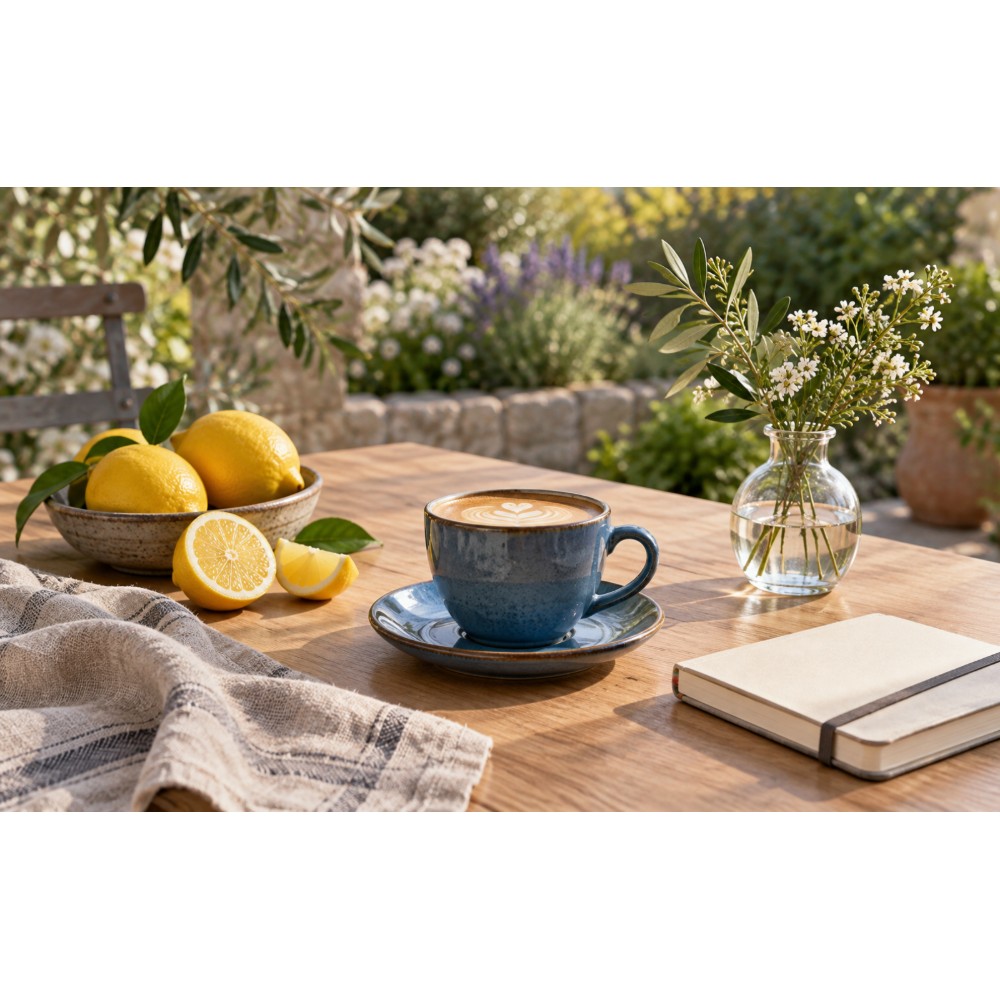
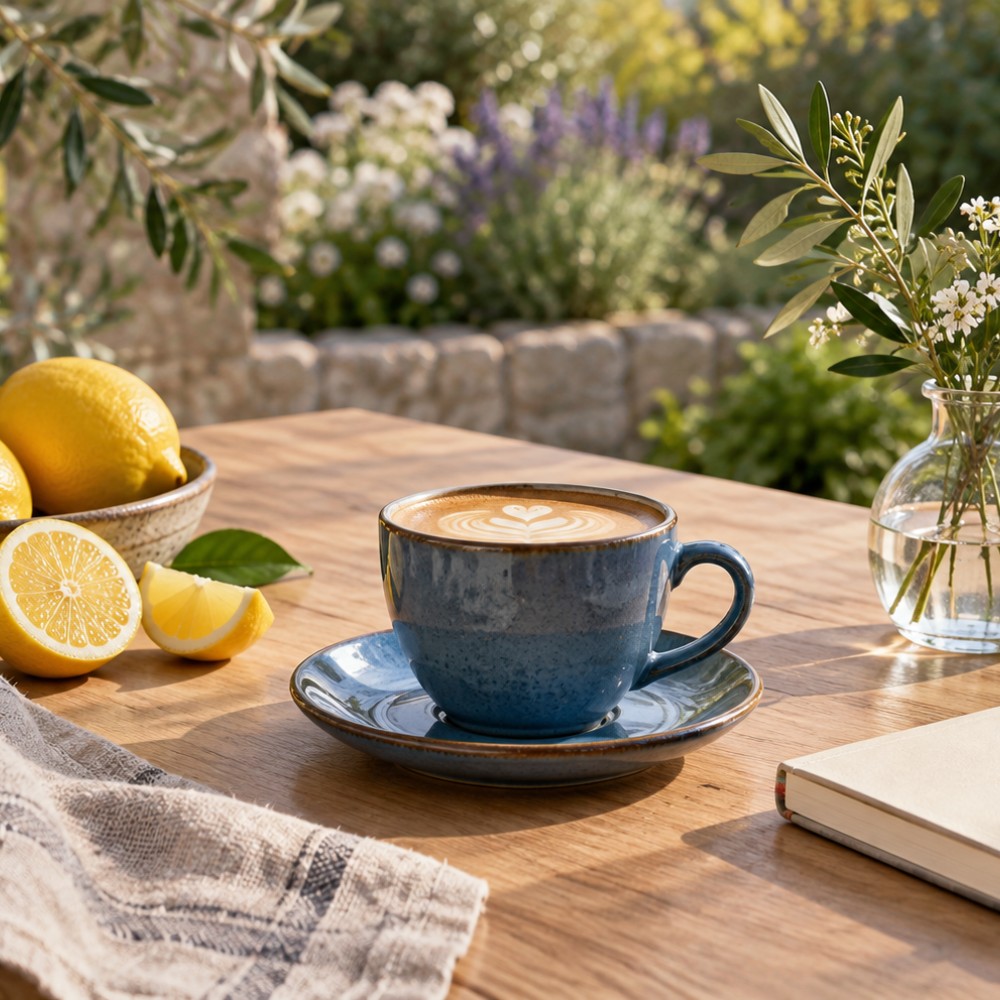
Tatsächliche Ergebnisse ansehen
Pixelmaße und Dateigröße sind unterschiedliche Anforderungen. Prüfen Sie nach der Verarbeitung beides.
Details ansehen
| Ergebnis | Dateigröße | Pixelmaße |
|---|---|---|
| Ganzes Foto mit Rändern erhalten | 3,383.7 → 178.3 KB | 1000 × 1000 |
| Bildfüllend zuschneiden | 3,383.7 → 216.7 KB | 1000 × 1000 |
Prüfen Sie kleine Schrift und Konturen, bevor Sie das Ergebnis verwenden. Eine kleinere Datei wird nicht automatisch von der Zielseite akzeptiert.