Das Tool wird geladen. Sie können Ihre Dateien schon auswählen.
TikTok-Fotos skalieren · Hochformat mit Rändern
Bereiten Sie Hochformat- oder Quadratbilder für TikTok-Fotobeiträge vor. Schneiden Sie Bilder zu, ergänzen Sie Ränder und prüfen Sie das Ergebnis sowie die JPG-Dateigröße.
Foto und Einstellungen wählen
JPG · PNG · WebP — Pro Foto bis zu 50 MB und 50 Millionen Pixel
9:16, 4:5 und 1:1 sind Startvorlagen, keine offiziellen TikTok-Anforderungen. Standard: 1080×1920 px, JPG, ohne Zieldateigröße.
Vorschau
Prüfen Sie hier den Bildausschnitt und die Ränder. Erstellen Sie das Ergebnis, um Qualität und Dateigröße zu prüfen.
Wählen Sie ein Foto aus, um den Editor zu öffnen.
Dateigrenzen
Sie können mehrere Fotos hinzufügen. Sie werden nacheinander verarbeitet. Ergebnisse werden bis insgesamt 100 MB vorgehalten; diese Grenze gilt auch für ZIP-Downloads. Große Fotos lassen sich auf manchen Geräten nicht verarbeiten. Unterstützte Eingabeformate dieses Werkzeugs: JPG / PNG / WebP. HEIC und RAW werden nicht unterstützt.
Bis zu 20 Fotos, insgesamt 500 MB. Wählen Sie ein Foto, um den Ausschnitt anzupassen. Bereits geöffnete Fotos behalten ihre Einstellungen; ungeöffnete verwenden die aktuellen Einstellungen. Fotos und Änderungen bleiben nur bis zum Schließen dieser Seite erhalten.
Prüfen und speichern
Vergleicht die Komprimierung bei gleichem Ausschnitt und gleichen Pixelmaßen. Prüfen Sie die Qualität und die Uploadbedingungen; die Annahme ist nicht garantiert.
Ergebnis herunterladenVergleichen und vergrößern
Wenn Sie die Datei nicht finden, prüfen Sie die Downloads im Browser oder den Downloadordner Ihrer Dateien-App.
Geben Sie den Einstellungen unter „Gespeicherte Einstellungen“ einen Namen, um sie später wiederzuverwenden.
Ausschnitt und Drehung anpassen
Ziehen Sie innerhalb der Auswahl, um sie zu verschieben, oder an einer Ecke, um ihre Größe zu ändern. Unten können Sie auch Zahlen eingeben.
Ausschnitt genau festlegen
Abmessungen und Dateigröße anpassen
Verwendet die aktuelle Auswahl. Die Originaldatei bleibt unverändert.
In weiteren Größen speichern
Mehrere Fotos bearbeiten
In weiteren Größen speichern
Die drei Social-Media-Formate verwenden den gewählten Bildausschnitt. Mit Rändern bleibt dieser Ausschnitt vollständig erhalten; beim Füllen wird er für jede Größe mittig zugeschnitten. Prüfen Sie jedes Ergebnis.
Ergebnisse
Gespeicherte Einstellungen
Mit gespeicherten Einstellungen starten
Die Einstellungen werden in diesem Browser gespeichert, ohne Fotos, Dateinamen oder Zuschnittpositionen. Sie werden nicht synchronisiert und beim Löschen der Websitedaten entfernt.
So bereiten Sie Ihr Foto vor
- Wählen Sie eine Vorlage für Ihren Beitrag. Wählen Sie dann ein Foto oder testen Sie das Beispiel.
- Prüfen Sie Ränder und Ausschnitt in der Vorschau. Passen Sie bei Bedarf Pixelmaße, Format oder Zieldateigröße an.
- Erstellen Sie das Ergebnis, prüfen Sie Dateigröße und Pixelmaße und laden Sie es herunter. Kontrollieren Sie vor dem Posten auch die Vorschau in der Ziel-App.
Hilfe und weitere Werkzeuge
Seitenverhältnis, Pixelmaße und Dateigröße sind unterschiedliche Angaben
Wählen Sie eine Vorlage für Ihren Beitrag und prüfen Sie anschließend Pixelmaße und Dateigröße des Ergebnisses. Bilder mit demselben Seitenverhältnis können unterschiedliche Pixelmaße haben.
JPG unterstützt keine Transparenz. HEIC und animierte Bilder werden nicht unterstützt. Beim Verlassen dieser Seite geht die laufende Fotobearbeitung verloren.
Fotos für Ihren Zweck vorbereiten
Vor dem Veröffentlichen prüfen
Dieses Werkzeug erstellt Standbilder für Fotobeiträge, keine Videos oder Diashows. Bedienelemente und Beschriftungen können Teile des Bilds verdecken. Platzieren Sie wichtige Inhalte nicht direkt am Rand und prüfen Sie die Darstellung in TikTok. Die aktuellen Anforderungen für Ihren Beitrag finden Sie in der offiziellen Hilfe.
Pro JPG-, PNG- oder WebP-Foto bis zu 50 MB und 50 Millionen Pixel. Videos, HEIC und Animationen werden nicht unterstützt. Text oder Sticker lassen sich hier nicht hinzufügen.
Ihre Fotos werden auf Ihrem Gerät bearbeitet und nicht auf einem Server gespeichert. Für die Besuchsanalyse gelten die Einstellungen im Datenschutzhinweis.
Weitere Fotowerkzeuge
Beispiel ansehen
Tatsächliche Ergebnisse ansehen
Pixelmaße und Dateigröße sind unterschiedliche Anforderungen. Prüfen Sie nach der Verarbeitung beides.
Details ansehen
| Ergebnis | Dateigröße | Pixelmaße |
|---|---|---|
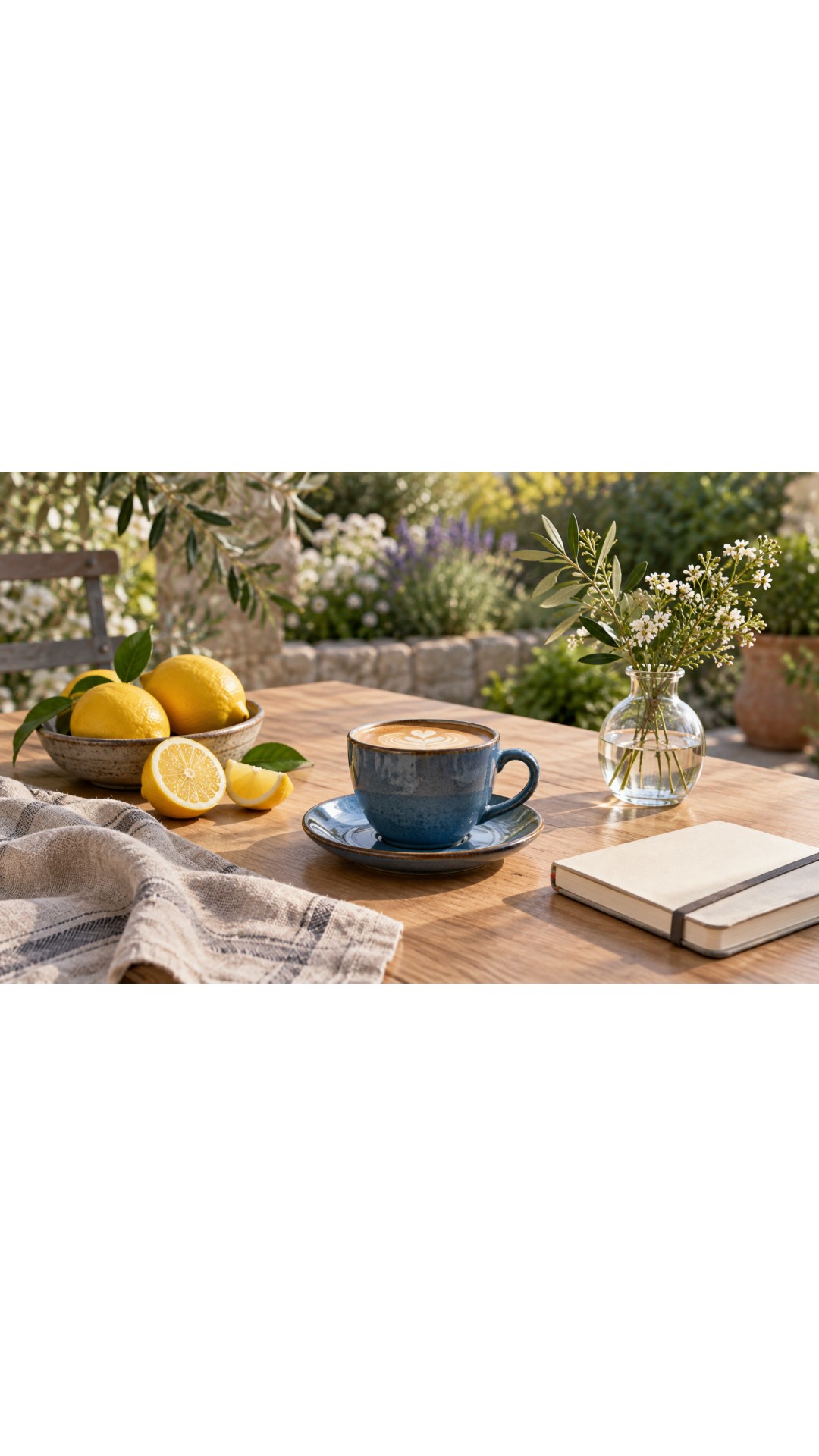
| Ganzes Foto mit Rändern erhalten | 3,383.7 → 212.7 KB | 1080 × 1920 |
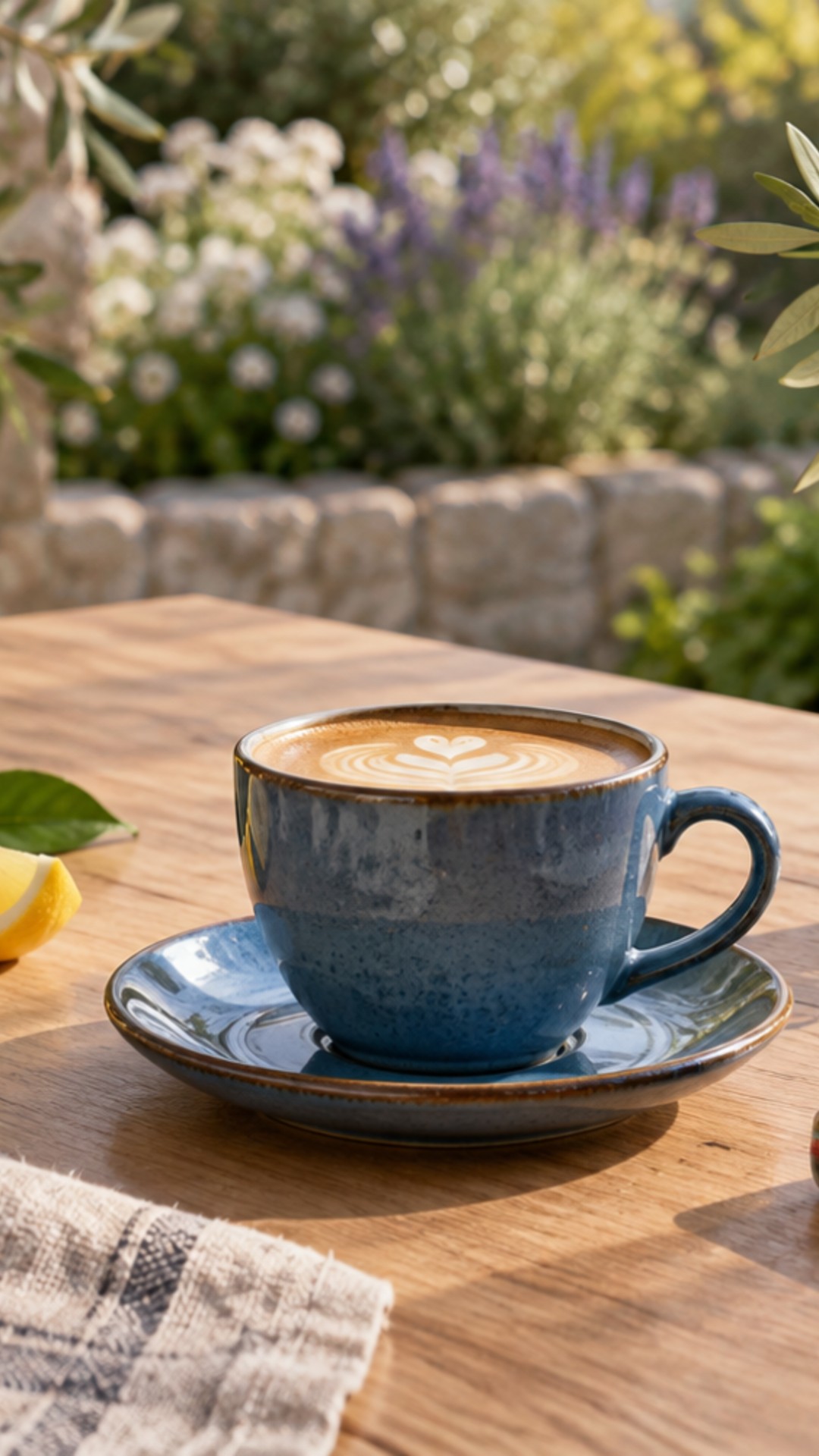
| Bildfüllend zuschneiden | 3,383.7 → 270.1 KB | 1080 × 1920 |
In diesem Beispiel ist eine Vergrößerung erlaubt, um die gewählten Abmessungen zu erreichen. Fehlende Details werden dadurch nicht wiederhergestellt.
Prüfen Sie kleine Schrift und Konturen. Kontrollieren Sie auch in der Vorschau der App, ob wichtige Bildbereiche abgeschnitten oder verdeckt werden.