Alat sedang disiapkan. Anda sudah bisa memilih file.
Ubah Ukuran Foto TikTok · Foto Vertikal dengan Tepi
Siapkan gambar vertikal atau persegi untuk postingan foto TikTok. Potong, tambahkan tepi, dan periksa hasil serta ukuran file JPG.
Pilih foto dan pengaturan
JPG · PNG · WebP — Maksimal 50 MB dan 50 juta piksel per foto
Rasio 9:16, 4:5, dan 1:1 adalah pengaturan awal, bukan persyaratan resmi TikTok. Default: 1080×1920 px, JPG, tanpa target ukuran file.
Pratinjau
Periksa komposisi dan margin di sini. Buat hasilnya untuk memeriksa kualitas dan ukuran file.
Pilih foto untuk membuka editor.
Batas file
Anda dapat menambahkan beberapa foto; foto diproses secara berurutan. Total hasil yang disimpan sementara dibatasi hingga 100 MB; batas yang sama berlaku untuk ZIP. Foto besar mungkin gagal diproses di sebagian perangkat. Format masukan yang didukung alat ini: JPG / PNG / WebP. HEIC dan RAW tidak didukung.
Maksimal 20 foto, total 500 MB. Pilih foto untuk menyesuaikan bingkai. Foto yang sudah dibuka menyimpan pengaturannya sendiri; foto lainnya memakai pengaturan saat ini. Foto dan perubahan hilang saat halaman ini ditutup.
Periksa dan simpan
Membandingkan kompresi dengan potongan dan dimensi yang sama. Periksa kualitas dan persyaratan situs tujuan; penerimaan tidak dijamin.
Unduh hasilBandingkan dan perbesar
Jika file tidak ditemukan, periksa daftar unduhan browser atau folder Unduhan di aplikasi file Anda.
Untuk memakai pengaturan ini lagi, beri nama di “Pengaturan tersimpan”.
Atur potongan dan rotasi
Seret bagian dalam pilihan untuk memindahkannya, atau sudutnya untuk mengubah ukuran. Anda juga dapat memasukkan angka di bawah.
Masukkan posisi dan ukuran potongan
Atur dimensi dan ukuran file
Menggunakan area pilihan saat ini. File asli tidak berubah.
Simpan dalam ukuran lain
Edit beberapa foto
Simpan dalam ukuran lain
Ketiga ukuran media sosial memakai area pilihan saat ini. Margin mempertahankan seluruh area; mode isi memotong bagian tengah untuk setiap ukuran. Periksa setiap pratinjau.
Hasil
Pengaturan tersimpan
Mulai dengan pengaturan tersimpan
Pengaturan disimpan di browser ini, tanpa foto, nama file, atau posisi potongan. Pengaturan tidak disinkronkan dan akan hilang jika data situs dihapus.
Cara menyiapkan foto
- Pilih preset sesuai tujuan posting, lalu pilih foto atau coba contoh.
- Periksa tepi dan potongan pada pratinjau. Sesuaikan dimensi, format, atau target ukuran file bila perlu.
- Buat hasil, periksa ukuran file dan dimensi pikselnya, lalu unduh. Periksa juga pratinjau aplikasi sebelum memposting.
Bantuan dan alat terkait
Rasio, dimensi, dan ukuran file adalah hal yang berbeda
Pilih preset sesuai tempat Anda akan memposting, lalu periksa dimensi piksel dan ukuran file hasilnya. Gambar dengan rasio yang sama dapat memiliki dimensi piksel yang berbeda.
JPG tidak mendukung transparansi. HEIC dan gambar animasi tidak didukung. Foto yang sedang diedit tidak disimpan saat Anda meninggalkan halaman ini.
Siapkan foto sesuai kebutuhan
Periksa sebelum memposting
Alat ini menyiapkan gambar diam, bukan video atau slideshow. Tombol dan keterangan aplikasi dapat menutupi sebagian foto. Jauhkan detail penting dari tepi dan periksa di TikTok. Periksa persyaratan terbaru untuk postingan Anda di bantuan resmi.
Setiap foto JPG, PNG, atau WebP maksimal 50 MB dan 50 juta piksel. Video, HEIC, dan gambar animasi tidak didukung. Alat ini tidak menambahkan teks atau stiker.
Foto diproses di perangkat Anda dan tidak disimpan di server. Analisis kunjungan mengikuti pengaturan dalam pemberitahuan privasi.
Alat foto terkait
Lihat contoh
Lihat hasil sebenarnya
Dimensi piksel dan ukuran file adalah dua persyaratan yang berbeda. Periksa keduanya setelah pemrosesan.
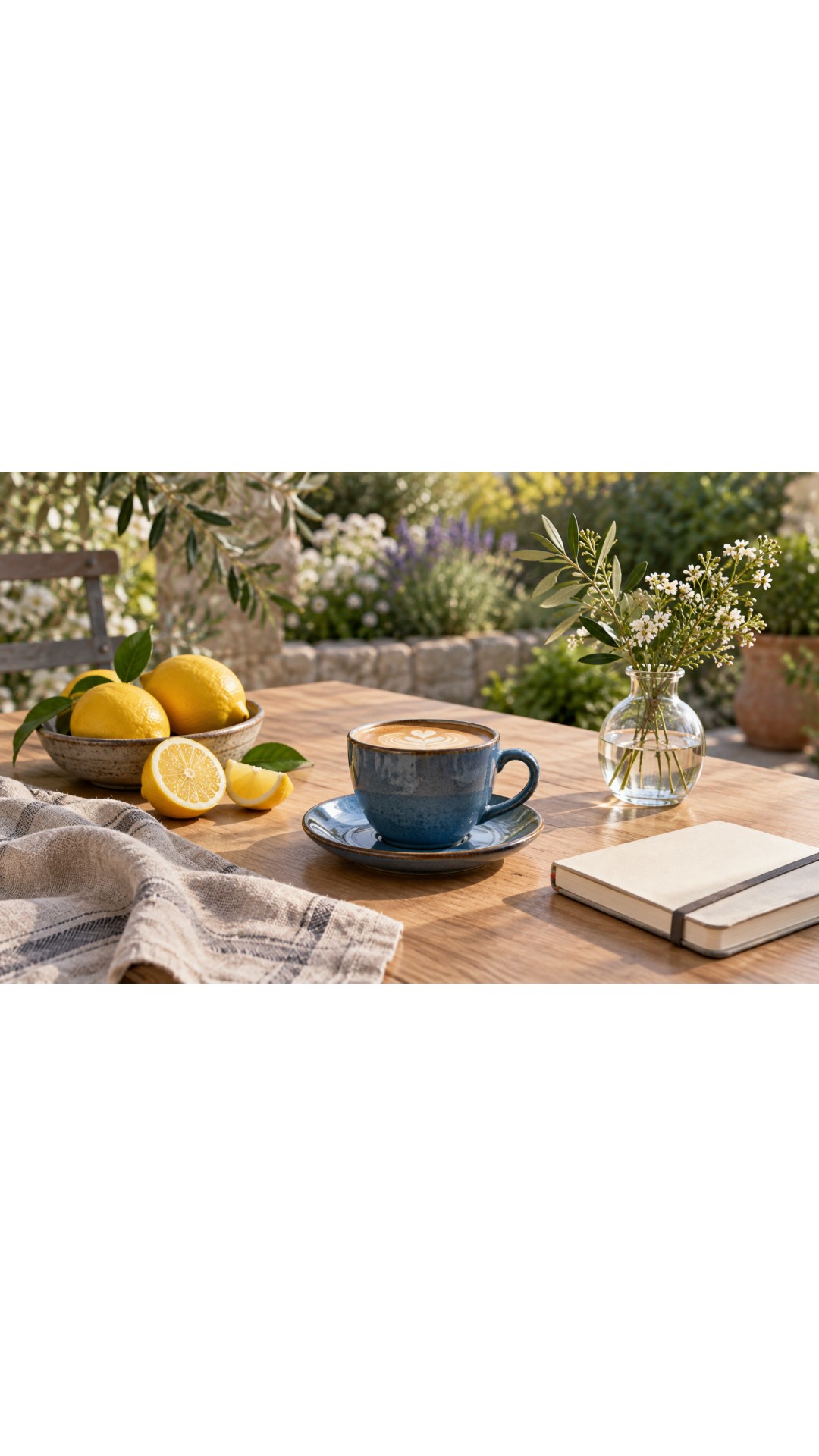
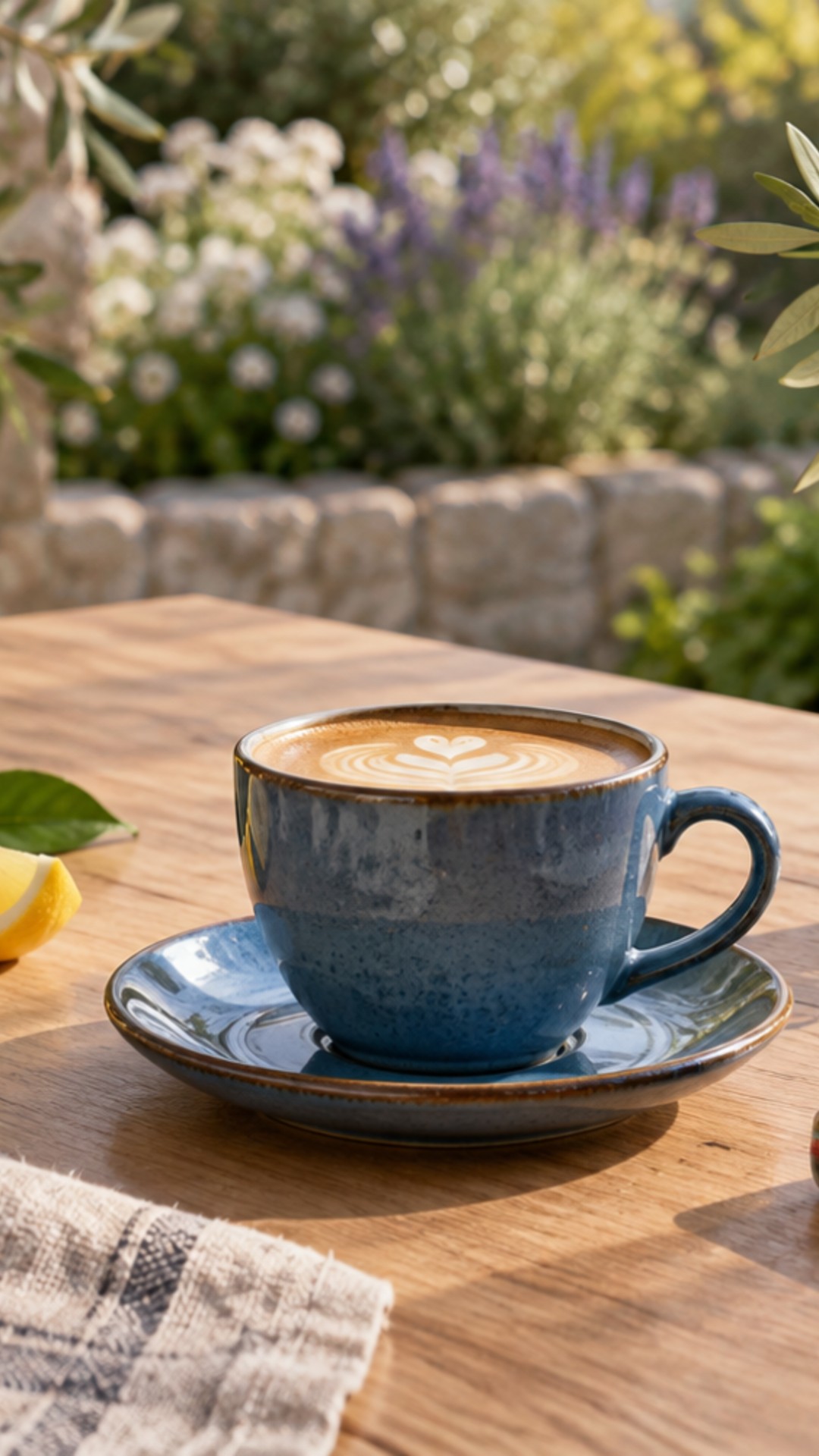
Lihat detail
| Hasil | Ukuran file | Dimensi piksel |
|---|---|---|
| Pertahankan seluruh foto dengan margin | 3,383.7 → 212.7 KB | 1080 × 1920 |
| Pangkas agar memenuhi bingkai | 3,383.7 → 270.1 KB | 1080 × 1920 |
Contoh ini mengizinkan pembesaran untuk mencapai dimensi yang dipilih. Memperbesar gambar tidak memulihkan detail yang hilang.
Periksa teks kecil dan tepi gambar. Periksa juga pratinjau di aplikasi untuk memastikan bagian penting foto tidak terpotong atau tertutup.