A ferramenta está carregando. Você já pode escolher seus arquivos.
Ajustar fotos para TikTok · Fotos verticais com margens
Prepare imagens verticais ou quadradas para posts de fotos no TikTok. Recorte, adicione margens e confira o resultado e o tamanho do JPG.
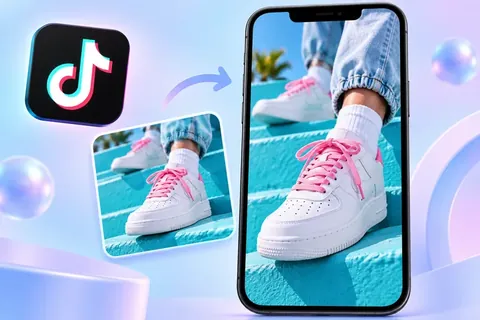
Escolha uma foto e os ajustes
JPG · PNG · WebP — Até 50 MB e 50 milhões de pixels por foto
9:16, 4:5 e 1:1 são configurações iniciais, não exigências oficiais do TikTok. O padrão é 1080×1920 px, JPG, sem meta de tamanho.
Prévia
Confira o enquadramento e as margens aqui. Gere o resultado para conferir a qualidade e o tamanho do arquivo.
Escolha uma foto para abrir o editor.
Limites dos arquivos
Você pode adicionar várias fotos; elas são processadas em sequência. Os resultados ficam disponíveis até 100 MB no total; o mesmo limite vale para o ZIP. Fotos grandes podem falhar em alguns dispositivos. Formatos de entrada desta ferramenta: JPG / PNG / WebP. HEIC e RAW não são compatíveis.
Até 20 fotos, 500 MB no total. Selecione uma foto para ajustar o enquadramento. As fotos já abertas mantêm seus ajustes; as demais usam os atuais. As fotos e alterações são perdidas ao fechar esta página.
Conferir e salvar
Compara a compressão com o mesmo recorte e as mesmas dimensões. Confira a qualidade e os requisitos do destino; a aceitação não é garantida.
Baixar resultadoComparar e ampliar
Se não encontrar o arquivo, confira os downloads do navegador ou a pasta Downloads no aplicativo de arquivos.
Para reutilizar as configurações, dê um nome a elas em “Configurações salvas”.
Ajustar o recorte e a rotação
Arraste dentro da seleção para movê-la ou pelos cantos para redimensioná-la. Você também pode digitar os valores abaixo.
Inserir medidas do recorte
Personalizar dimensões e tamanho
Usa a seleção atual. O arquivo original não é alterado.
Salvar em outros tamanhos
Editar várias fotos
Salvar em outros tamanhos
Os três tamanhos para redes sociais usam a seleção atual. As margens a preservam; o preenchimento recorta o centro para cada tamanho. Confira cada prévia.
Resultados
Configurações salvas
Começar com ajustes salvos
As configurações ficam neste navegador, sem fotos, nomes de arquivos ou posições de recorte. Elas não são sincronizadas entre dispositivos e são removidas ao apagar os dados do site.
Como preparar sua foto
- Escolha uma configuração para o local da publicação e selecione uma foto ou teste o exemplo.
- Confira as margens e o recorte na prévia. Ajuste as dimensões, o formato ou o tamanho desejado do arquivo, se necessário.
- Crie o resultado, confira o tamanho real e os pixels e baixe a imagem. Veja também a prévia no aplicativo antes de publicar.
Ajuda e ferramentas relacionadas
Proporção, dimensões e tamanho do arquivo são coisas diferentes
Escolha uma configuração para o local da publicação e confira as dimensões em pixels e o tamanho do arquivo final. Imagens com a mesma proporção podem ter dimensões diferentes.
JPG não mantém transparência. HEIC e imagens animadas não são aceitos. A foto em edição não é mantida ao sair desta página.
Prepare fotos para cada finalidade
Confira antes de publicar
Esta ferramenta prepara imagens estáticas, não vídeos ou apresentações de slides. Botões e legendas do aplicativo podem cobrir partes da imagem. Deixe os detalhes importantes longe das bordas e confira no TikTok. Confira na ajuda oficial os requisitos atuais para sua publicação.
Cada foto JPG, PNG ou WebP pode ter até 50 MB e 50 milhões de pixels. Vídeos, HEIC e imagens animadas não são aceitos. Esta ferramenta não adiciona textos ou figurinhas.
Suas fotos são processadas no seu dispositivo e não ficam salvas em um servidor. A análise de visitas segue as configurações do aviso de privacidade.
Outras ferramentas de fotos
Ver um exemplo
Veja resultados reais
Dimensões em pixels e tamanho do arquivo são requisitos diferentes. Confira ambos após o processamento.
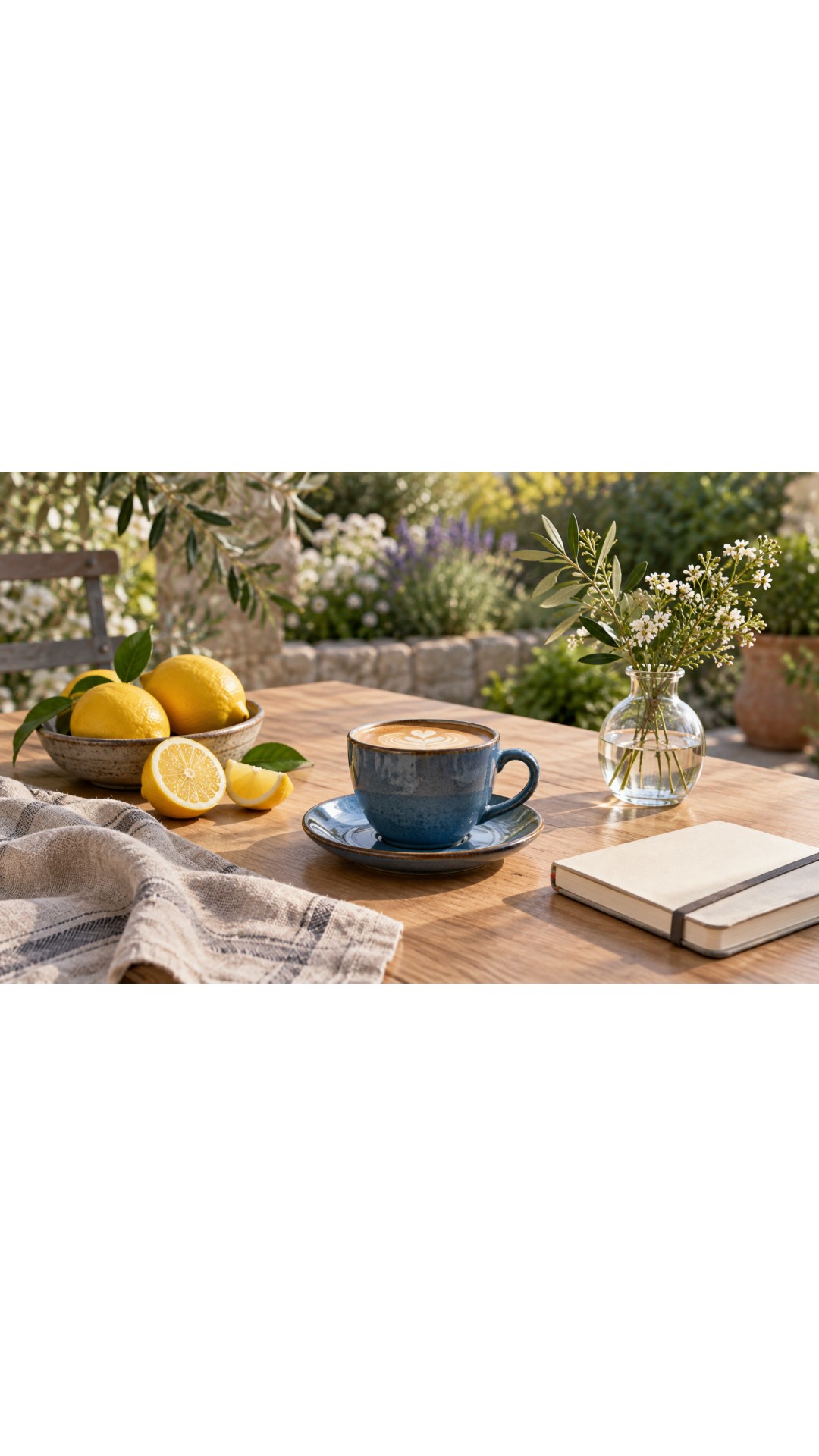
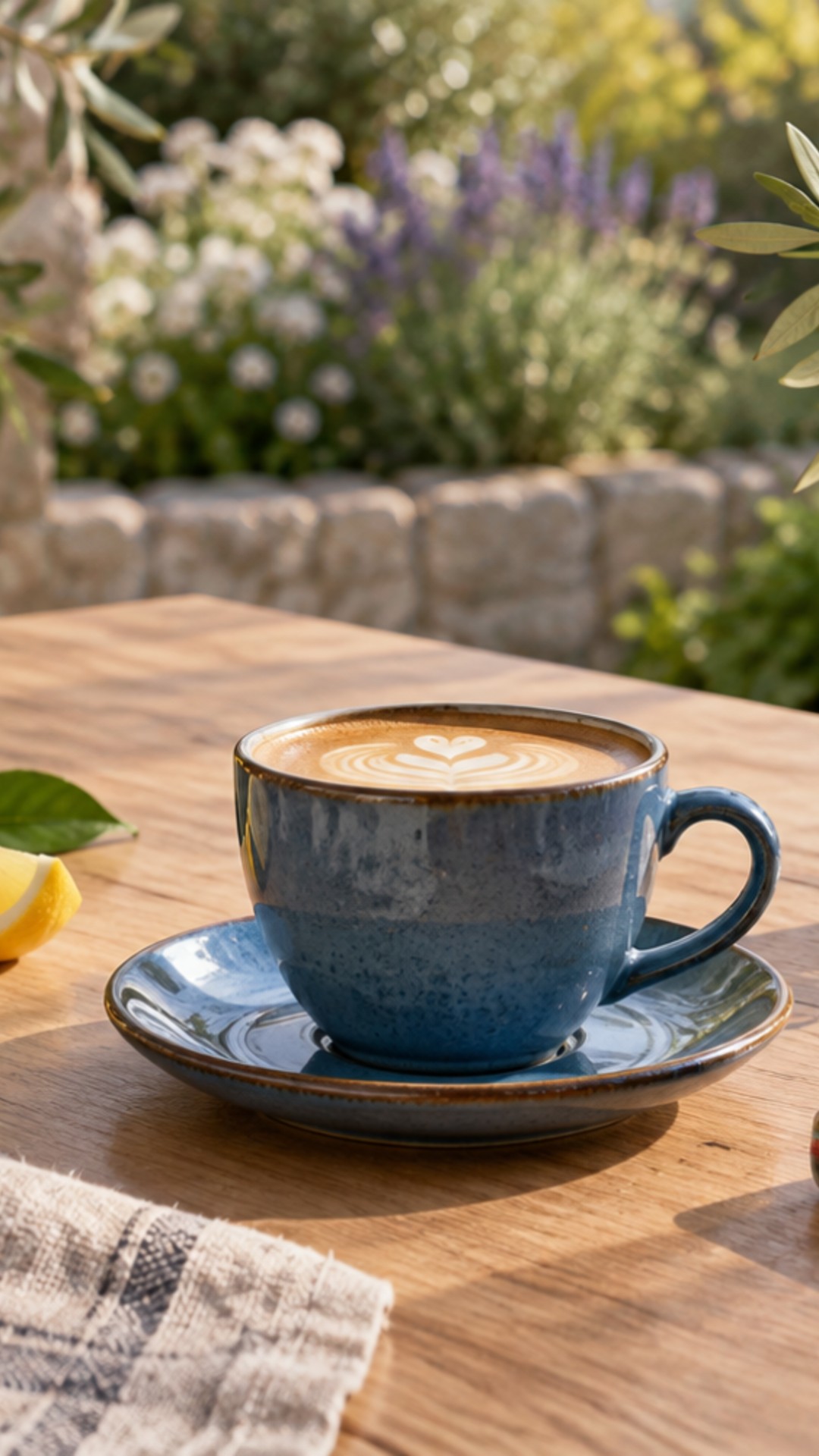
Ver detalhes
| Resultado | Tamanho do arquivo | Dimensões em pixels |
|---|---|---|
| Manter a foto inteira com margens | 3,383.7 → 212.7 KB | 1080 × 1920 |
| Recortar para preencher o quadro | 3,383.7 → 270.1 KB | 1080 × 1920 |
Neste exemplo, a ampliação é permitida para atingir as dimensões escolhidas. Ampliar não recupera os detalhes ausentes.
Confira os textos pequenos e os contornos. Na prévia do aplicativo, veja também se alguma parte importante da foto foi cortada ou ficou encoberta.