도구를 준비하고 있습니다. 파일을 먼저 선택해도 괜찮아요.
PDF 분할
필요한 페이지만 골라 새 PDF로 저장하세요.
파일은 이 기기에서 처리하며 서버에 저장하지 않습니다.
PDF를 여기에 끌어다 놓아도 됩니다.
예: 1-3, 5. 번호는 인쇄된 쪽수가 아니라 PDF의 페이지 순서입니다.
PDF 파일을 선택해 주세요.
예시 파일과 결과 보기
3페이지 PDF에서 1, 3을 입력하고 “선택한 페이지를 PDF 하나로”를 고르면 A·C 두 장만 저장됩니다.
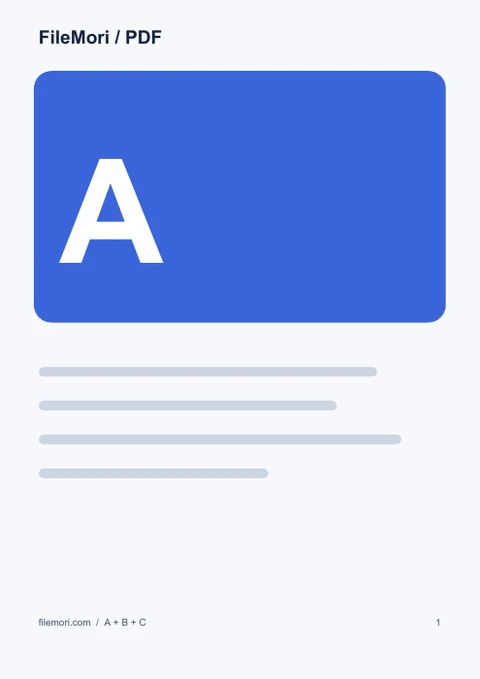
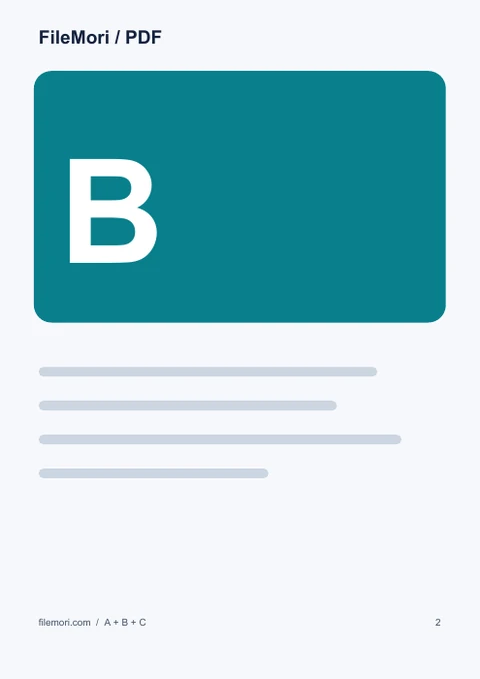
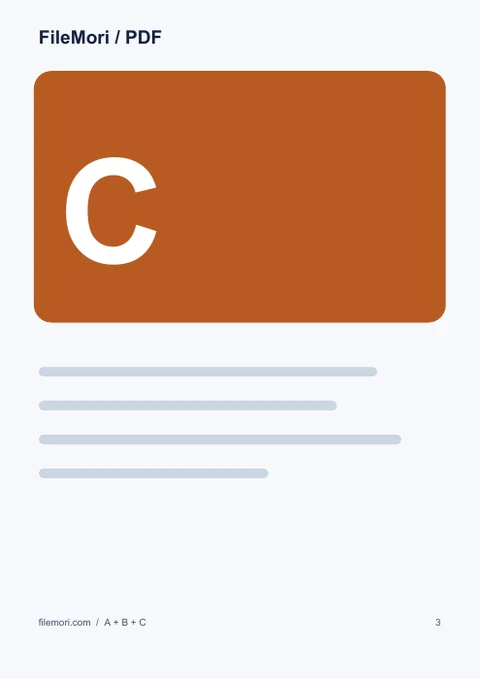
“범위마다 별도 PDF로”를 고르면 1, 3은 두 개의 PDF로 나뉘어 ZIP으로 저장됩니다. 페이지 번호는 원본 PDF의 순서이며, 종이에 인쇄된 번호와 다를 수 있습니다.
페이지 순서와 누락 여부를 확인하세요. 이 예시는 일반 PDF이며, 암호·전자서명·입력 양식이 있는 문서의 처리를 보장하지 않습니다.
FileMori가 직접 만든 예시입니다. 결과는 사이트와 같은 PDF 처리 엔진으로 만들었습니다. 원본을 보관하고 저장된 파일을 확인하세요. 1 KB = 1,000 B.
사용 방법
- 나눌 PDF를 선택하세요.
- 미리보기에서 페이지를 고르거나 페이지 범위를 입력하세요.
- 저장 방법을 선택하고 새 PDF를 다운로드하세요.
PDF 한 개, 50MiB(약 52MB)·300페이지까지 선택할 수 있습니다. 기기의 메모리에 따라 더 작은 파일이 필요할 수 있습니다.
양식, 책갈피, 전자서명은 유지되지 않을 수 있습니다. 원본 파일은 변경되지 않습니다.
PDF 페이지 추출과 범위별 분할, 어떻게 다른가요?
필요한 페이지만 PDF 하나로 저장
페이지 범위에 1, 3을 입력하고 선택한 페이지를 PDF 하나로 저장하는 방식을 고르면 1페이지와 3페이지가 새 PDF 하나에 들어갑니다. 선택한 페이지는 원본 순서로 정리되므로 3, 1을 입력해도 1 → 3 순서입니다.
여러 파일로 나눠 저장
1-2, 3을 입력하고 범위마다 별도 PDF로 저장하는 방식을 고르면 1~2페이지 PDF와 3페이지 PDF가 각각 만들어져 ZIP으로 저장됩니다. 페이지 번호는 인쇄된 번호가 아닌 원본 PDF 안의 위치입니다.
페이지 순서나 방향도 바꾸고 싶다면
분할은 필요한 페이지를 골라 저장하는 작업입니다. 순서 변경·회전·페이지 삭제를 함께 하려면 PDF 페이지 정리 도구를 이용하세요.
다른 사진·PDF 사용 가이드