도구를 준비하고 있습니다. 파일을 먼저 선택해도 괜찮아요.
PDF 합치기
여러 PDF의 순서를 정하고 하나의 파일로 저장하세요.
파일은 이 기기에서 처리하며 서버에 저장하지 않습니다.
PDF를 여기에 끌어다 놓아도 됩니다.
각 PDF의 모든 페이지를 파일 목록 순서대로 합칩니다. 일부 페이지만 필요하면 먼저 추출하세요. PDF 분할 →
PDF 파일을 선택해 주세요.
표지 A 한 장과 본문 B·C 두 장을 합치면 A → B → C 순서의 PDF가 됩니다.
예시 파일과 결과 보기
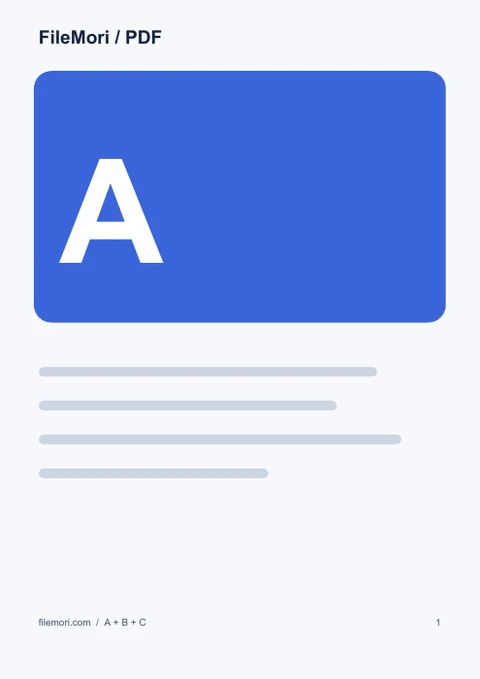
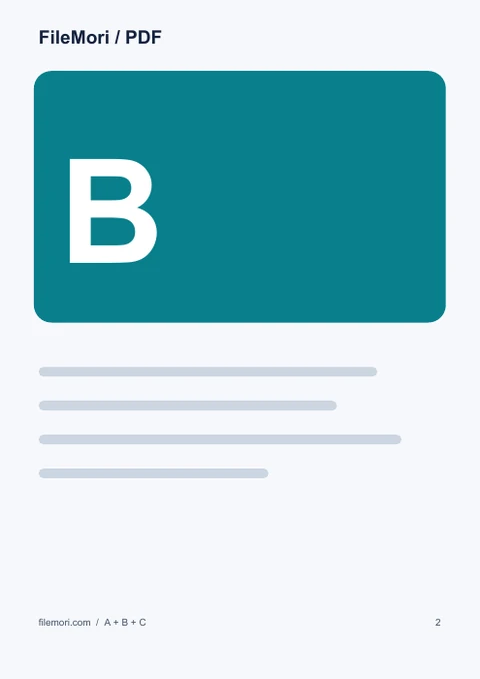
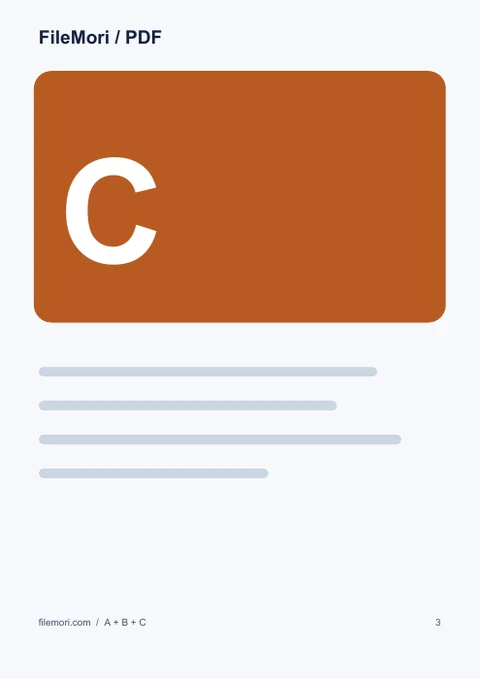
표지를 먼저, 본문을 나중에 선택하세요. 순서가 다르면 파일 옆의 이동 버튼으로 바꿀 수 있습니다.
페이지 순서와 누락 여부를 확인하세요. 이 예시는 일반 PDF이며, 암호·전자서명·입력 양식이 있는 문서의 처리를 보장하지 않습니다.
FileMori가 직접 만든 예시입니다. 결과는 사이트와 같은 PDF 처리 엔진으로 만들었습니다. 원본을 보관하고 저장된 파일을 확인하세요. 1 KB = 1,000 B.
사용 방법
- 합칠 PDF를 선택하세요.
- 미리보기를 확인하고 파일 순서를 바꾸세요.
- PDF를 합친 뒤 다운로드하세요.
현재 제한: 파일당 50MiB(약 52MB), 합계 100MiB(약 105MB), 최대 10개 파일·총 300페이지. 안정적인 처리를 위한 초기 제한이며, 모든 기기에서 처리를 보장하는 수치는 아닙니다.
양식, 책갈피, 전자서명은 유지되지 않을 수 있습니다. 원본 파일은 변경되지 않습니다.
PDF 합치기 전에 확인할 점
어떤 순서로 합쳐지나요?
파일 목록의 위에서 아래 순서로 합쳐집니다. 예를 들어 표지 PDF 1페이지를 먼저, 본문 PDF 2페이지를 다음에 놓으면 표지 → 본문 1 → 본문 2 순서의 3페이지 PDF가 됩니다. 각 파일 안의 페이지 순서는 유지됩니다.
일부 페이지만 합치고 싶어요
먼저 PDF 분할 도구에서 필요한 페이지를 별도 PDF로 저장한 뒤 합치기에 추가하세요. 합치기는 선택한 각 파일의 모든 페이지를 사용합니다. 파일 순서 변경과 파일 안의 페이지 재배열은 다른 작업입니다.
스캔한 PDF도 합칠 수 있나요?
정상적인 PDF라면 이미지로 된 스캔 문서도 합칠 수 있습니다. 글자를 인식하거나 내용을 수정하는 기능은 아닙니다. 결과가 작아진다고 보장하지 않으므로 용량 제한이 있다면 저장한 파일을 확인하세요.
암호·전자서명·입력 양식이 있는 PDF는요?
암호화된 PDF는 지원하지 않습니다. 양식·책갈피·전자서명은 유지되지 않을 수 있으므로 원본을 보관하세요. 제출 문서라면 저장한 PDF를 다시 열어 페이지 수, 순서, 글자와 서명을 확인하세요.
필요한 페이지 먼저 나누기합친 PDF의 페이지를 삭제·회전·재배열하려면 PDF 페이지 정리를 이용하세요. 합친 PDF 페이지 정리