상품 사진 안 잘리게 정사각형으로 만드는 방법
상품 사진의 가장자리가 잘린다면 정사각형 안에 사진 전체를 넣고 남는 공간을 여백으로 채워보세요. 여백 없이 꽉 채우는 자르기 방식과 결과가 다릅니다.
같은 원본, 여백 넣기와 자르기 비교
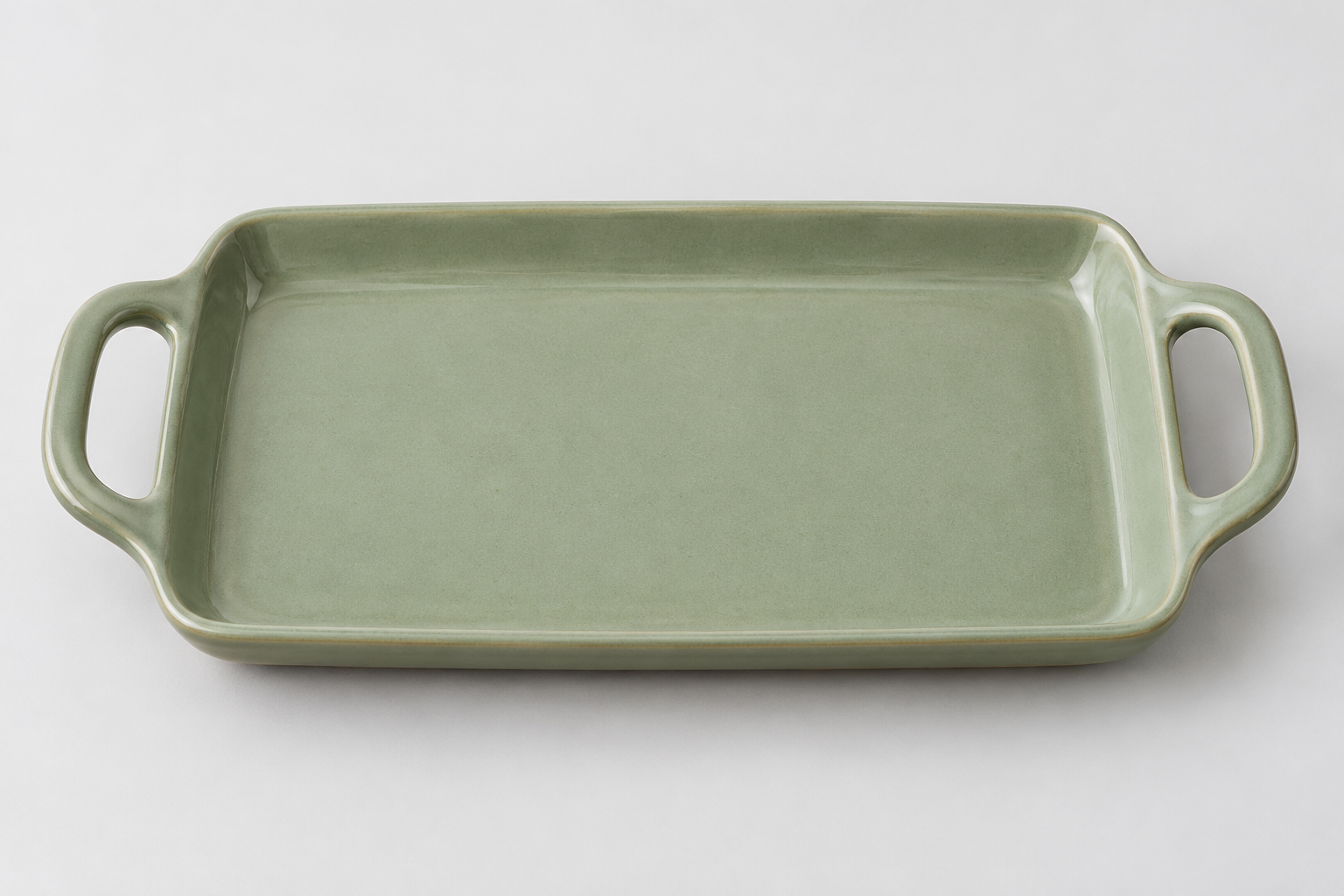
AI로 만든 초록색 도자기 트레이를 FileMori로 정사각형에 맞춘 예시입니다. 실제 판매 상품의 촬영 사진이 아니며, 특정 쇼핑몰의 권장 규격을 뜻하지 않습니다.
두 결과 모두 1000×1000px, JPG 화질 90%, 흰색 배경으로 처리했습니다. 목표 용량은 지정하지 않고 여백 넣기와 자르기 방식만 바꿨습니다.
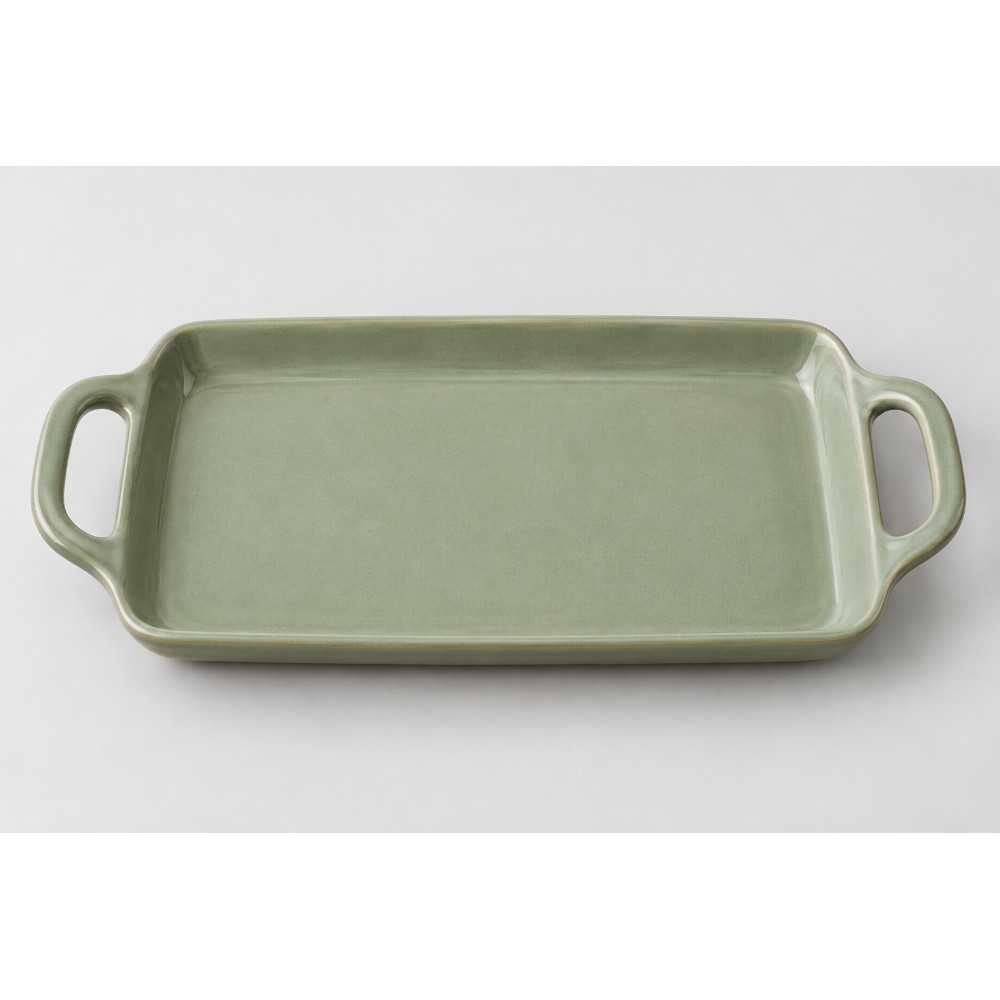
여백 결과 다운로드
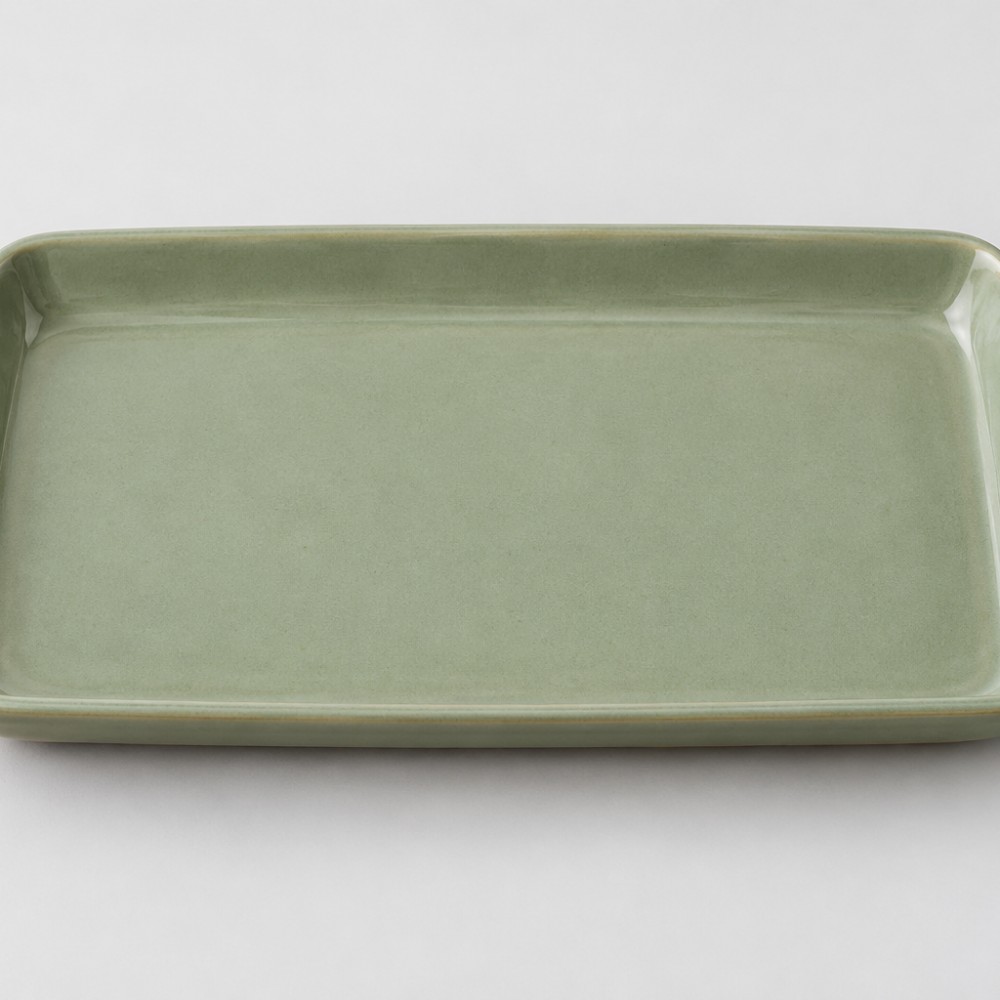
자르기 결과 다운로드
비교용 원본 PNG 다운로드 · 2026년 10월 15일 Chromium에서 측정했습니다. 1KB는 1,000바이트이며 파일·설정·브라우저에 따라 결과가 달라집니다.
정사각형 사진 만들기 3단계
- 사진과 원하는 크기를 선택하세요. 등록할 곳의 픽셀·용량 조건을 먼저 확인하고 사진을 추가합니다.
- 사진 전체 보이기·여백 넣기를 선택하세요. 미리보기에서 상품 가장자리가 모두 보이는지 확인하세요. 배경색을 바꾸려면 ‘크기·용량 직접 설정’ 안의 ‘화질·배경 설정’을 펼칩니다. 꽉 채우려면 자르기를 선택하되 잘리는 부분을 확인하세요.
- 저장한 결과를 확인하세요. 픽셀 크기와 용량, 글자·상품 윤곽을 확인합니다. 원본이 작다면 확대 여부도 살펴보세요. 확대가 세부 표현을 복원하지는 않습니다.
사진 배경도 지워지나요?
아니요. 여백 넣기는 원본 사진 바깥의 빈 공간을 선택한 색으로 채우는 기능입니다. 상품 주변의 기존 배경을 지우거나 상품만 자동으로 따내지는 않습니다.
스마트스토어 등 쇼핑몰에 그대로 등록해도 되나요?
이 예시는 특정 쇼핑몰 규격을 보장하지 않습니다. 등록할 서비스의 최신 이미지 크기·파일 형식·용량 조건을 확인하세요. 사진 속 상품이 작게 보이면 원본의 불필요한 주변을 먼저 자른 뒤 여백을 넣어 비교해 보세요.