사진을 100KB·200KB·500KB 이하로 줄이는 방법
“200KB 이하”라는 안내를 받았다면 픽셀 크기보다 먼저 파일 용량을 확인하세요. 아래에서 제출처의 제한을 선택하면 해당 목표가 설정된 도구로 이동합니다.
사진 선택부터 저장까지
- JPG·PNG·WebP 사진을 선택합니다. 사진이 없으면 도구의 ‘샘플 사진으로 사용해 보기’을 눌러보세요.
- 100·200·500KB 또는 직접 입력한 목표를 확인하고 실행합니다.
- 결과의 실제 용량과 픽셀 크기를 확인하고, ‘원본 보기’와 ‘결과 보기’를 눌러 글자가 읽히는지 살펴보세요.
- 다운로드 후 제출처에서 다시 확인합니다. 용량 제한에 맞더라도 업로드가 실패할 수 있습니다.
목표 이하가 되지 않았다면
처리가 완료돼도 목표 용량을 초과할 수 있습니다. ‘목표 초과’가 나오면 결과를 그대로 제출하지 말고 제한을 재확인하세요. 다른 지원 형식으로 다시 처리하거나, 허용되는 경우 더 작은 픽셀 크기를 사용하세요. 이미 작은 파일은 더 줄어들지 않을 수 있습니다.
화질과 픽셀을 함께 확인하세요
용량을 줄이는 과정에서 화질이 낮아지거나 가로·세로 크기가 작아질 수 있습니다. 특히 문서 사진은 확대해 작은 글자를 확인하세요. 투명 PNG를 JPG로 바꾸면 선택한 배경색이 채워집니다. 원본 파일은 따로 보관하세요.
FileMori는 1KB를 1,000바이트로 계산합니다. 제출처가 다른 기준을 사용한다면 실제 바이트 제한을 확인하세요.
도움말·관련 도구
사용 목적에 맞춰 바로 시작
실제 처리 결과를 확인해 보세요
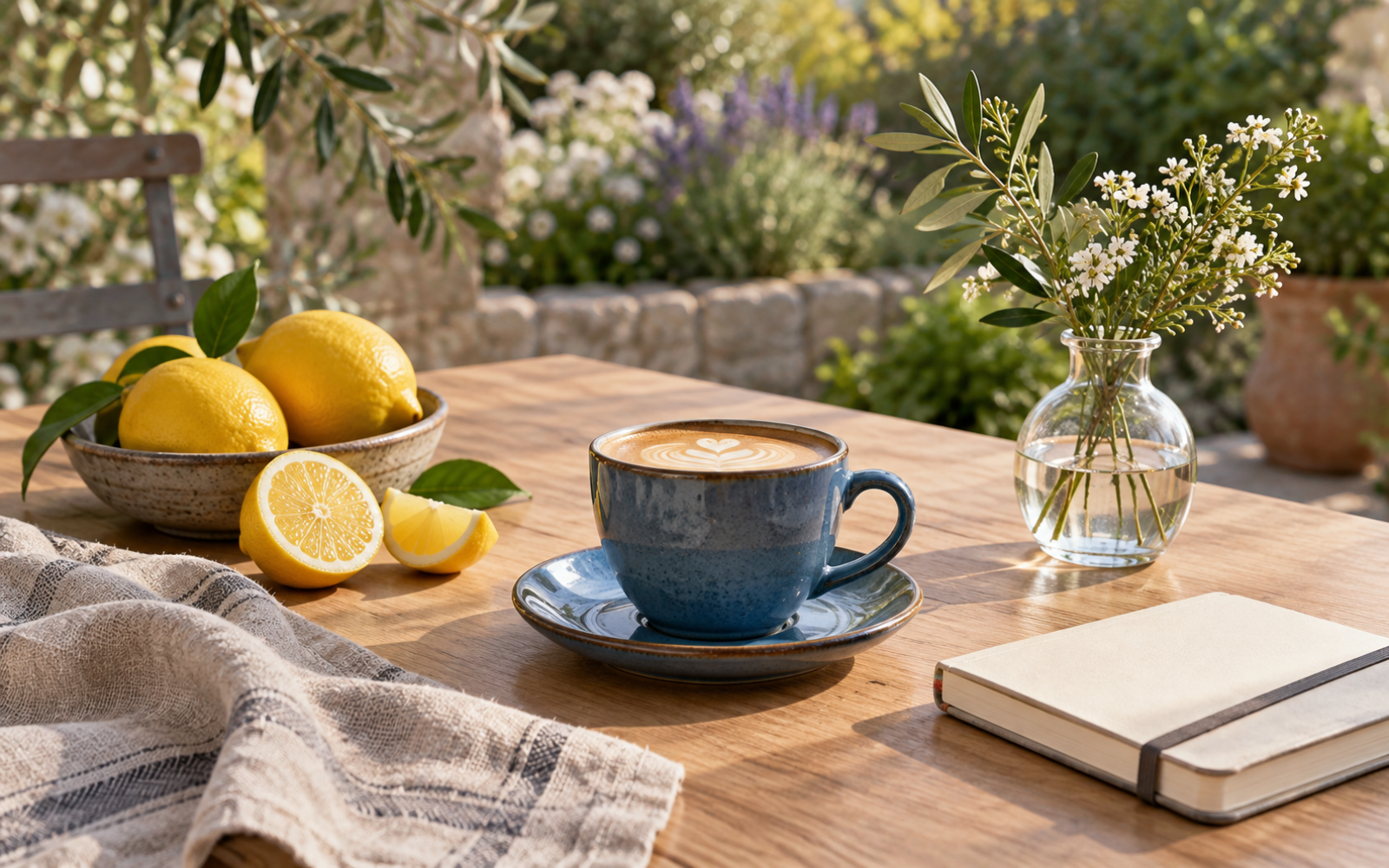
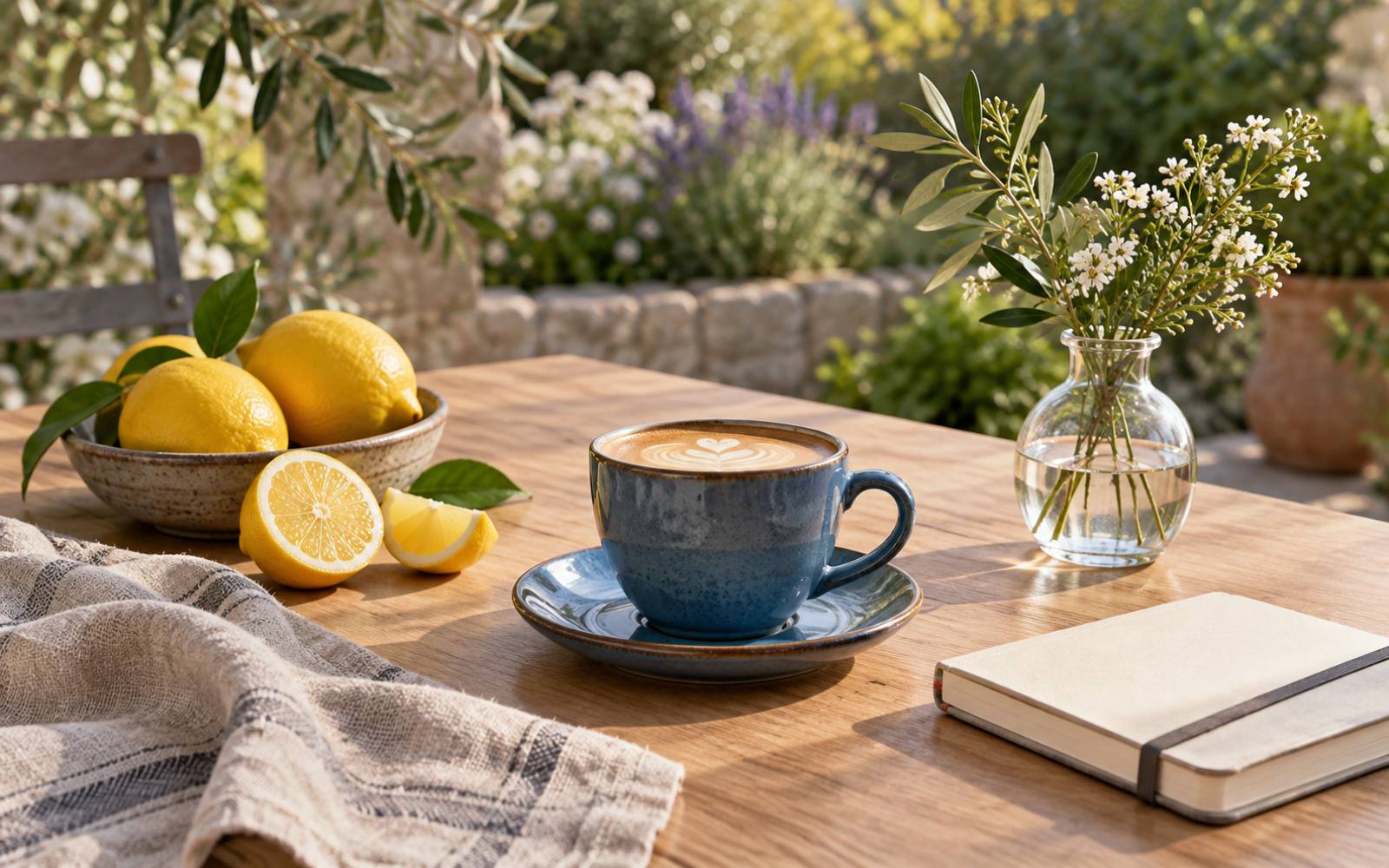
목표 용량이 작을수록 화질이나 픽셀 크기가 줄어들 수 있습니다. 실제 용량과 픽셀 크기를 비교하세요.
자세히 보기
| 처리 결과 | 파일 용량 | 픽셀 크기 |
|---|---|---|
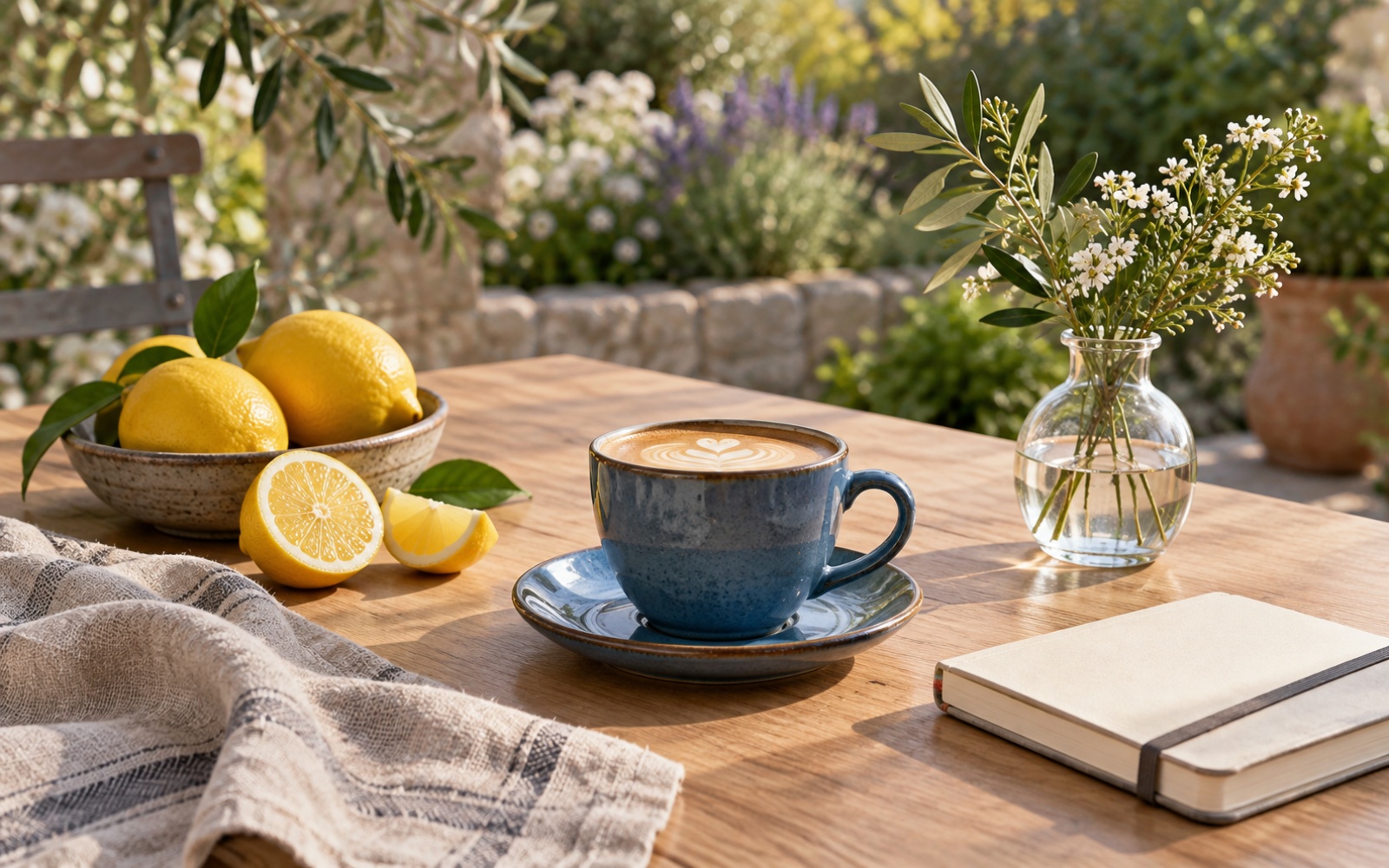
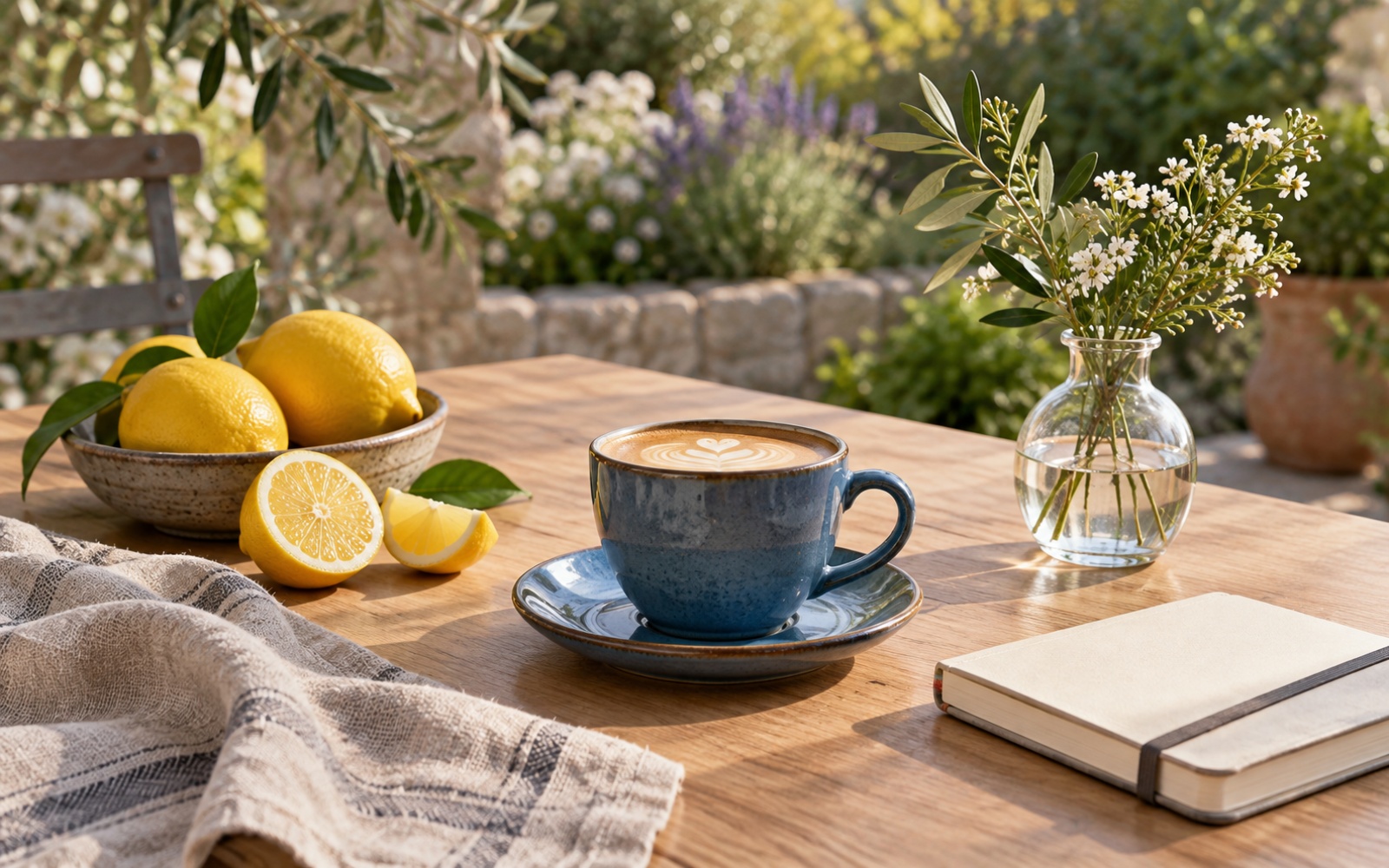
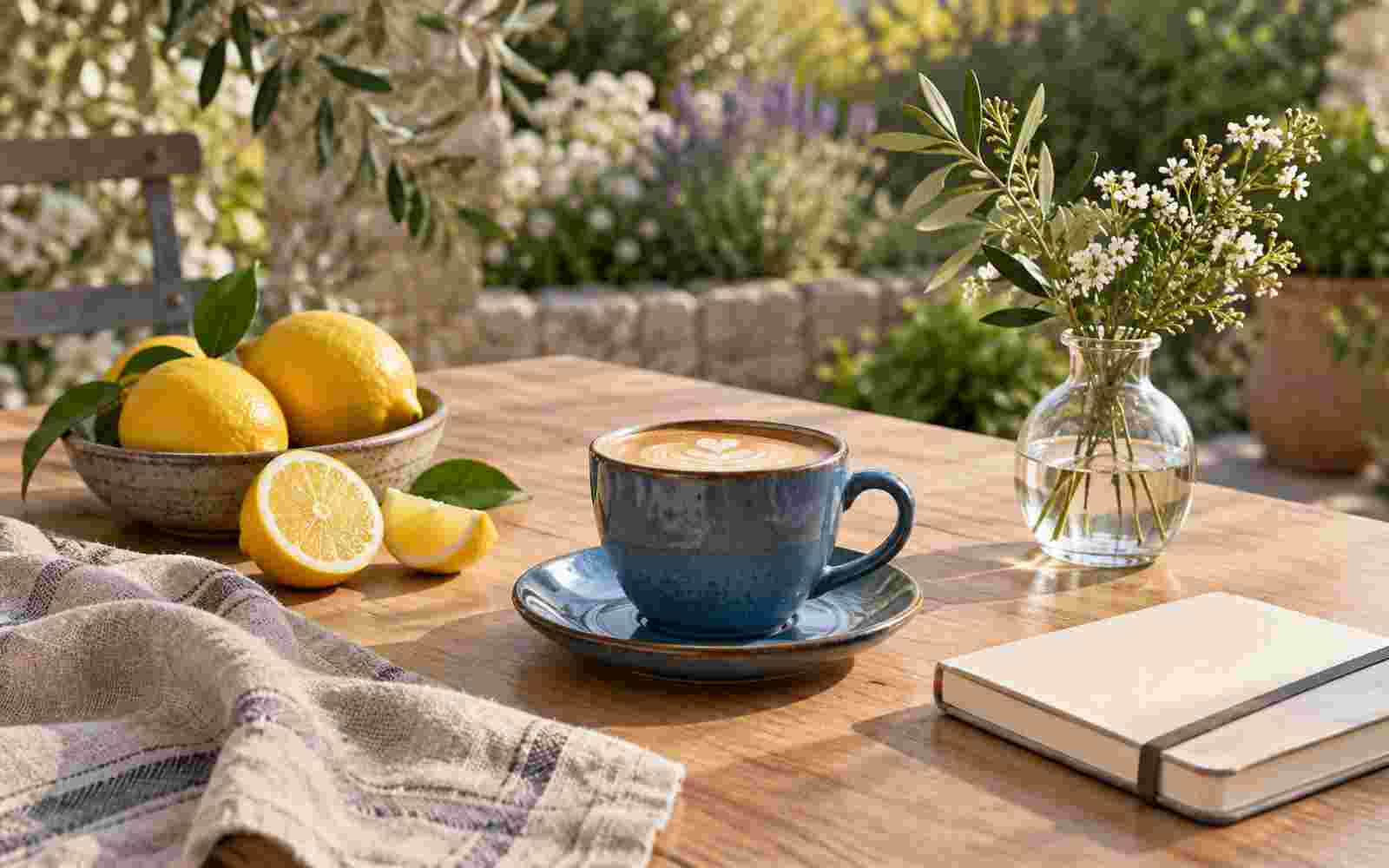
| AI로 만든 카페 이미지 · 목표 용량 1000 KB | 3,383.7 → 488.1 KB · 목표 용량 이내 | 1600 × 1000 |
| AI로 만든 카페 이미지 · 목표 용량 500 KB | 3,383.7 → 488.1 KB · 목표 용량 이내 | 1600 × 1000 |
| AI로 만든 카페 이미지 · 목표 용량 200 KB | 3,383.7 → 199.5 KB · 목표 용량 이내 | 1600 × 1000 |
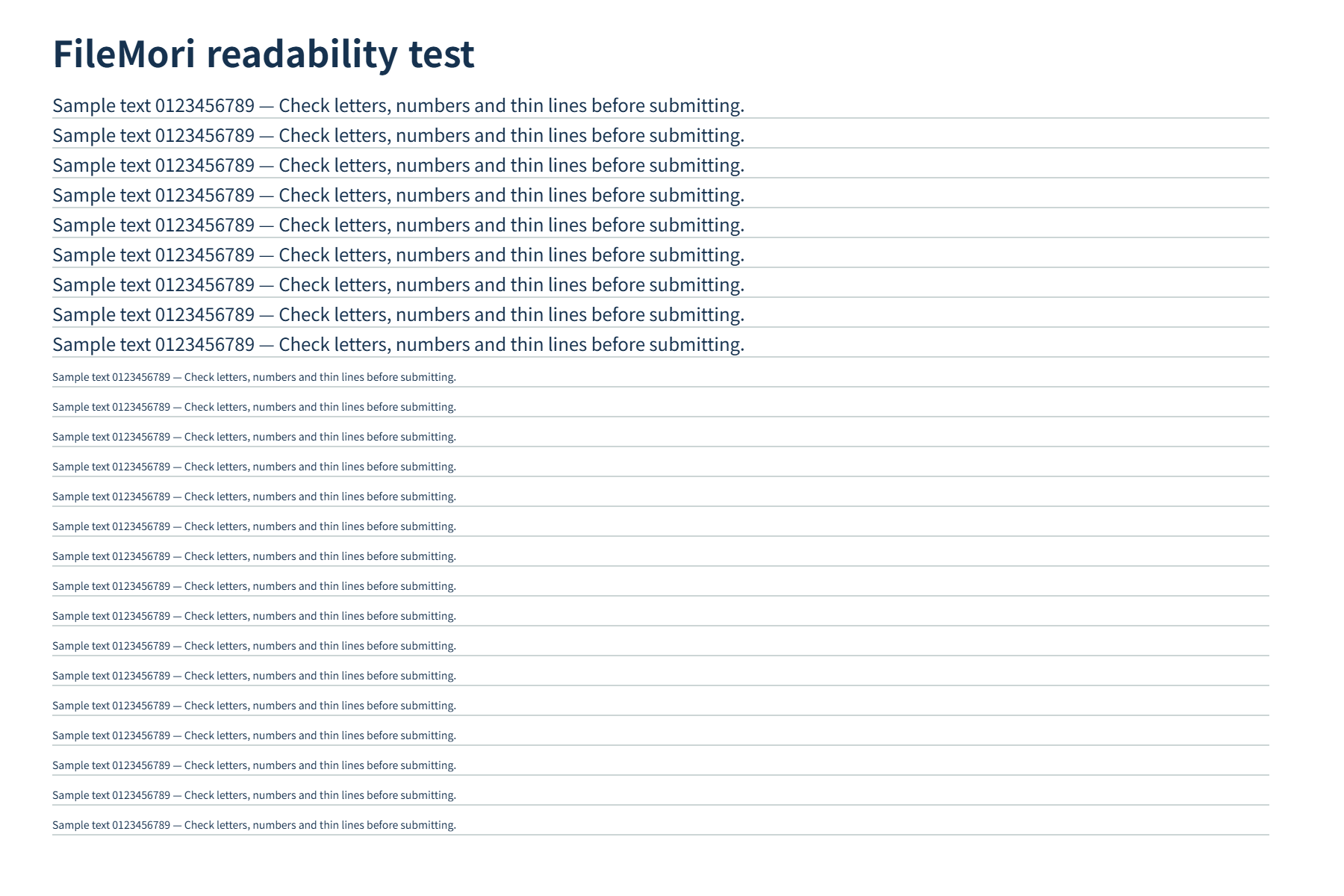
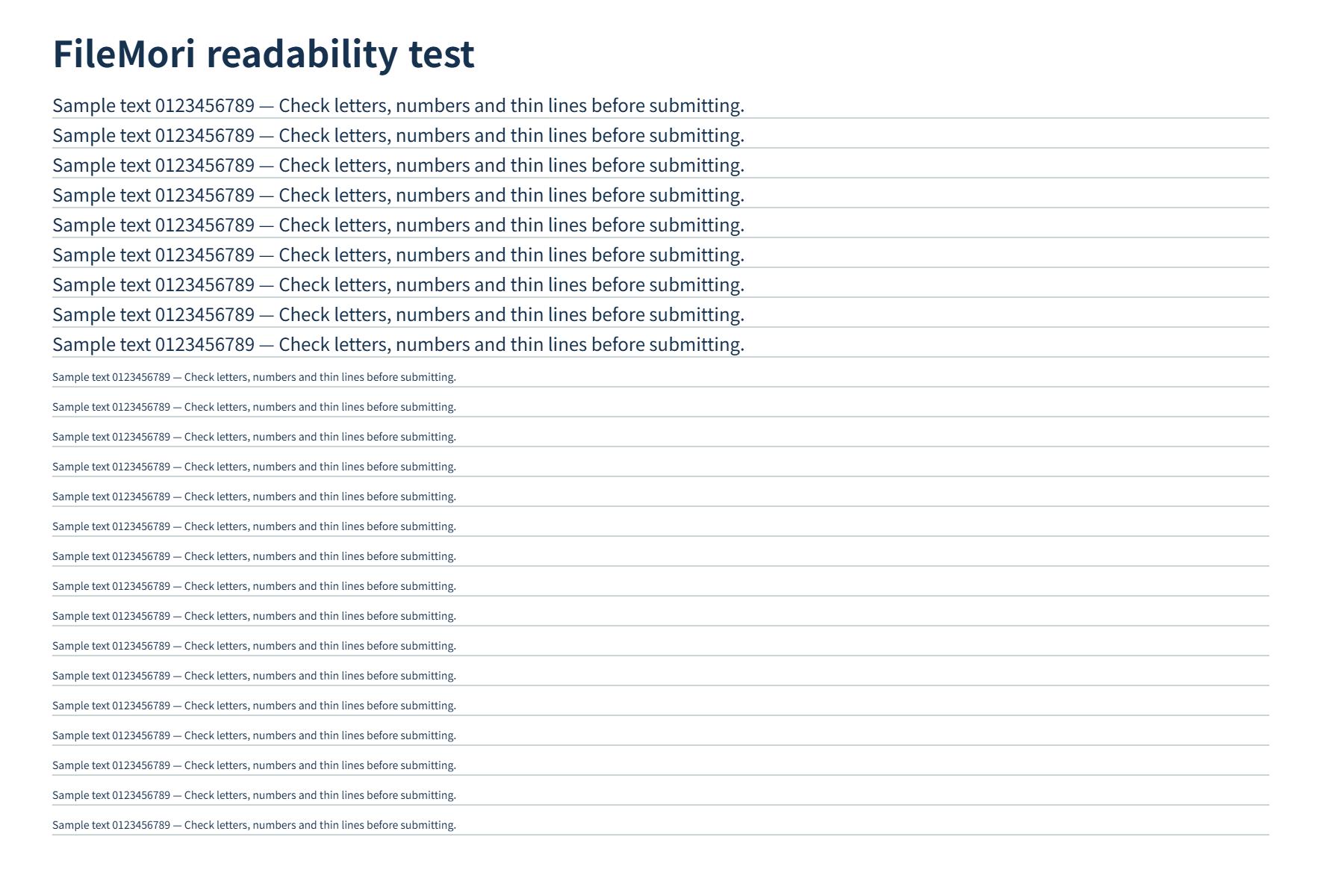
| 직접 그린 글자 테스트 이미지 · 목표 용량 200 KB | 357.1 → 199.1 KB · 목표 용량 이내 | 1800 × 1200 |
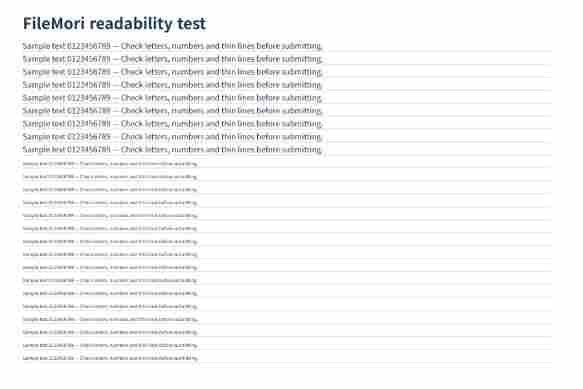
| 직접 그린 글자 테스트 이미지 · 목표 용량 10 KB | 357.1 → 9.8 KB · 목표 용량 이내 | 583 × 389 |
| 픽셀 크기 유지 · 목표 용량 10 KB | 3,383.7 → 47.4 KB · 목표 용량 초과 | 1600 × 1000 |
사용하기 전에 작은 글자와 윤곽을 확인하세요. 용량을 줄여도 제출처에서 파일을 받지 않을 수 있습니다.