Bilder auf 100 KB, 500 KB oder 1 MB komprimieren
Wählen Sie die Dateigrößenbegrenzung der Zielseite. Die Schaltflächen öffnen den Kompressor mit diesem Zielwert. Das Ergebnis muss nicht genau diesem Wert entsprechen.
Tatsächliche Ergebnisse ansehen
Eine kleinere Zielgröße kann die Qualität oder die Pixelmaße verringern. Vergleichen Sie die tatsächliche Dateigröße und die Pixelmaße.

Details ansehen
| Ergebnis | Dateigröße | Pixelmaße |
|---|---|---|
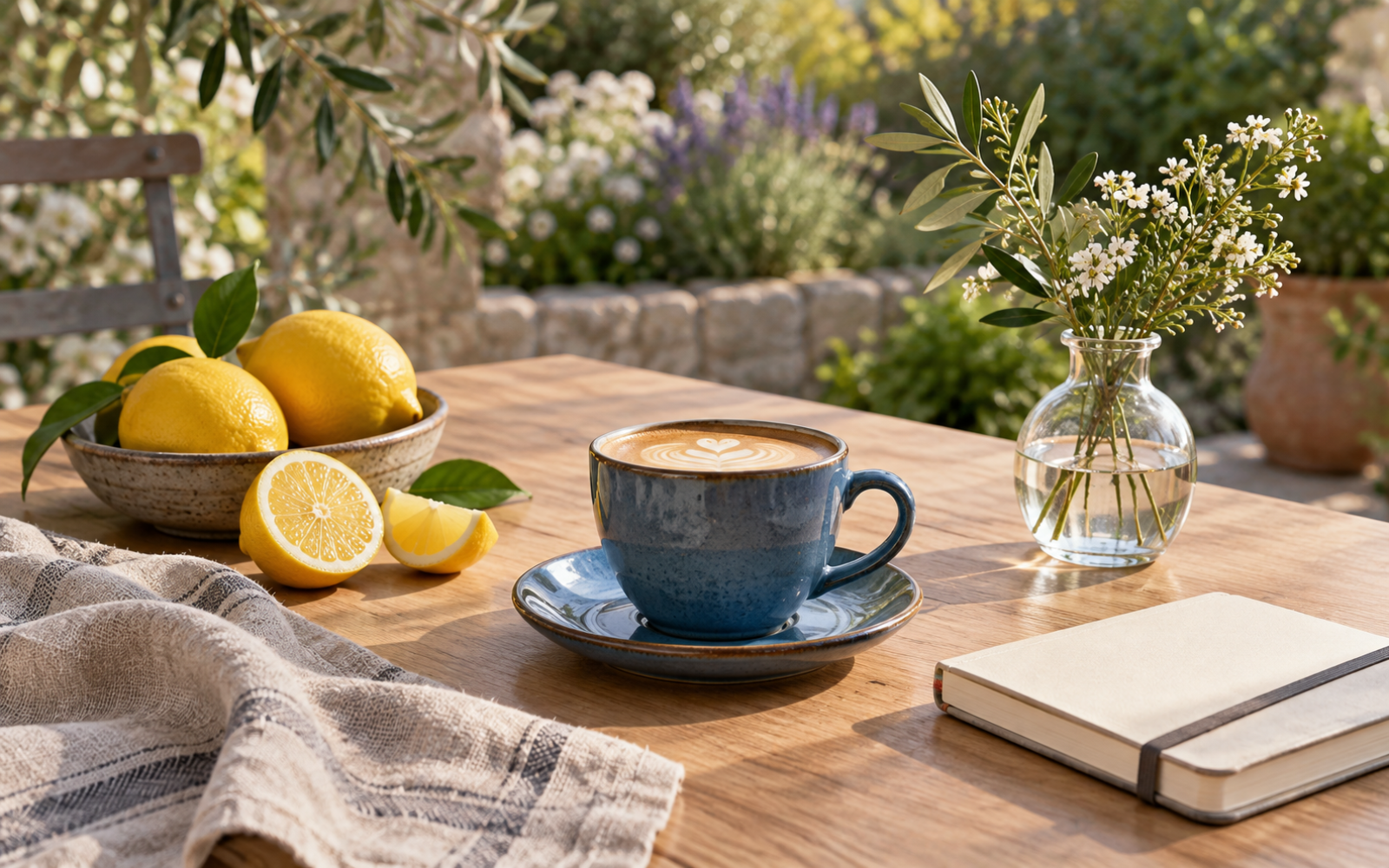
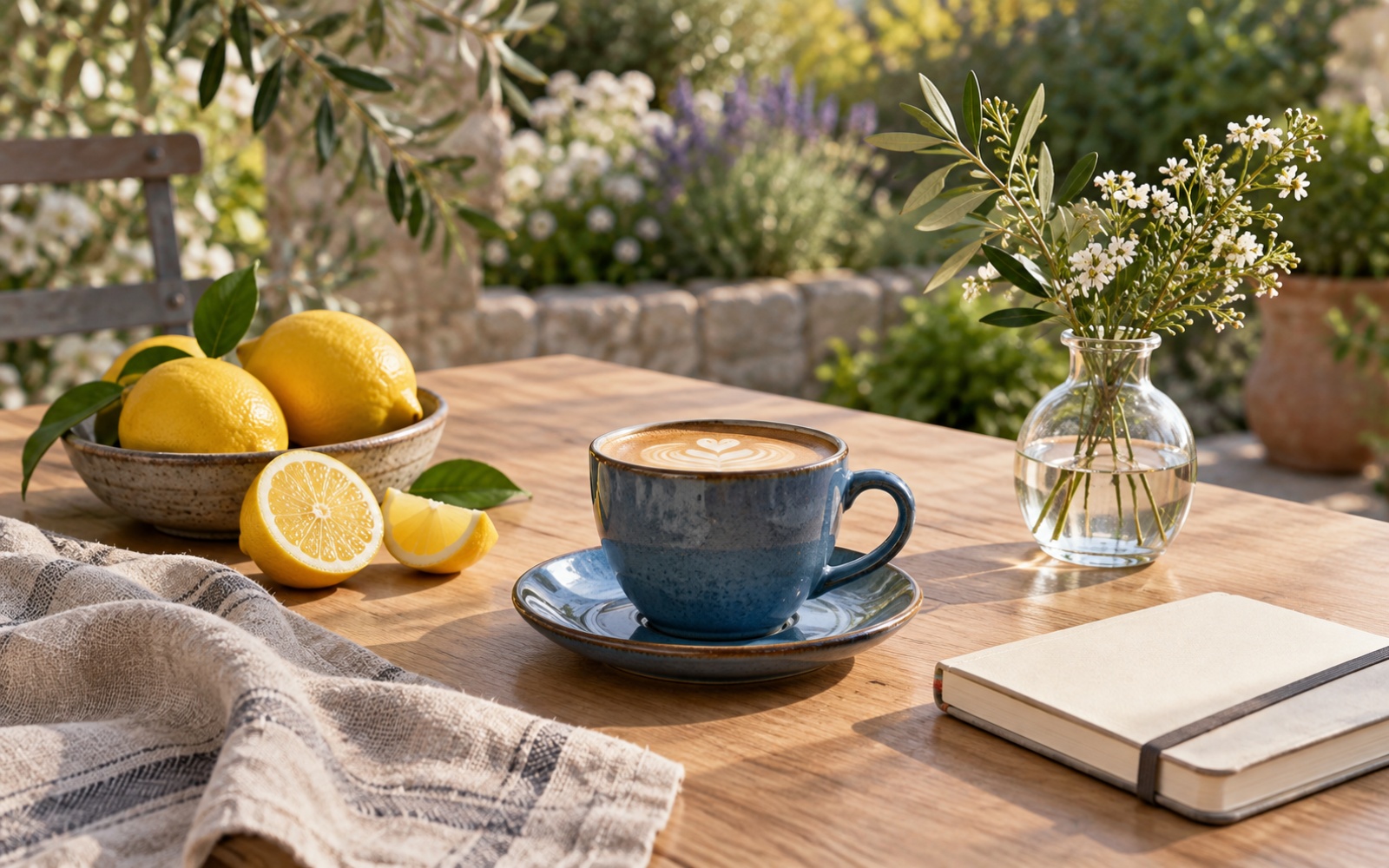
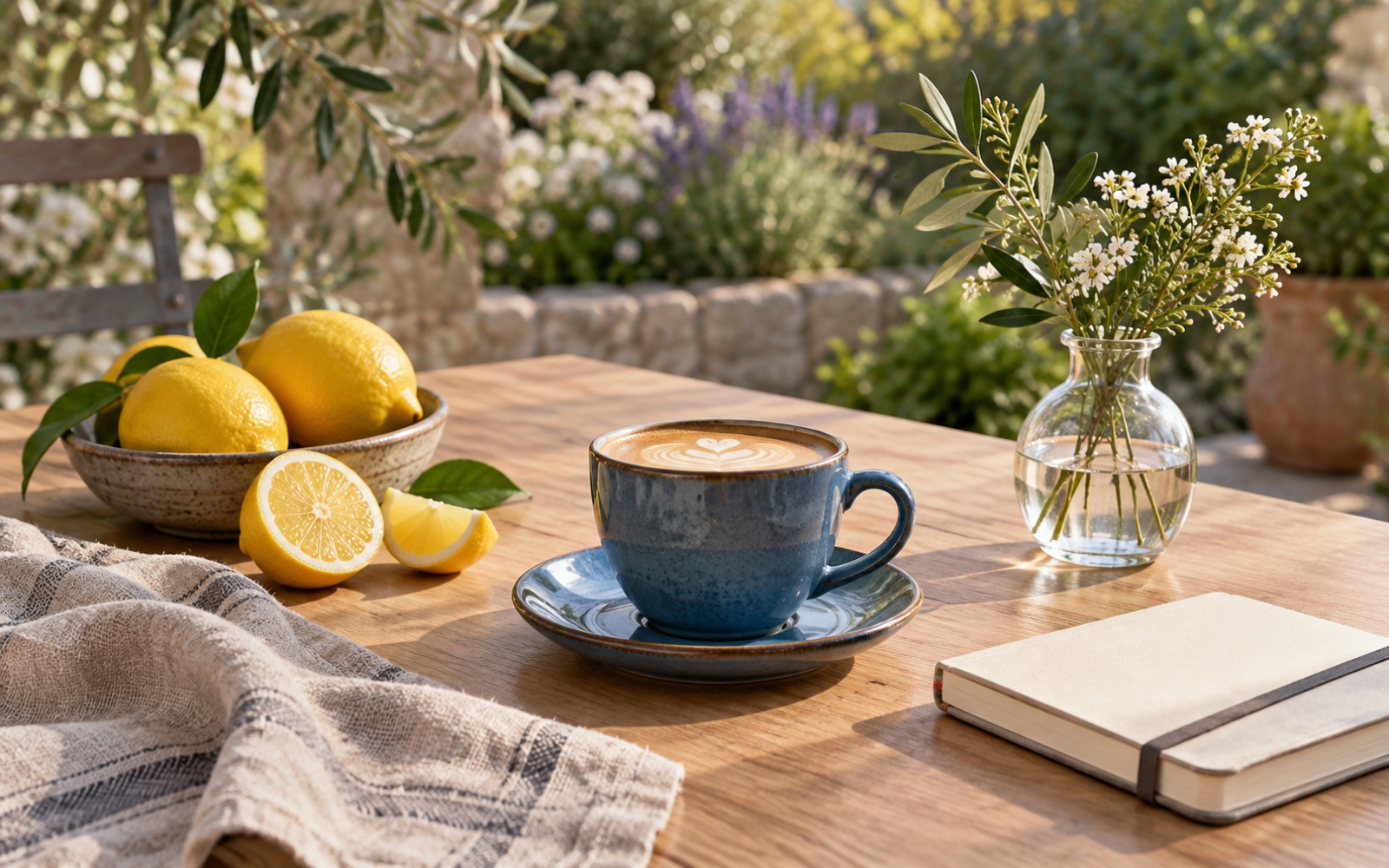
| KI-generiertes Cafébild · Zielgröße 1000 KB | 3,383.7 → 488.1 KB · Zielgröße eingehalten | 1600 × 1000 |
| KI-generiertes Cafébild · Zielgröße 500 KB | 3,383.7 → 488.1 KB · Zielgröße eingehalten | 1600 × 1000 |
| KI-generiertes Cafébild · Zielgröße 200 KB | 3,383.7 → 199.5 KB · Zielgröße eingehalten | 1600 × 1000 |
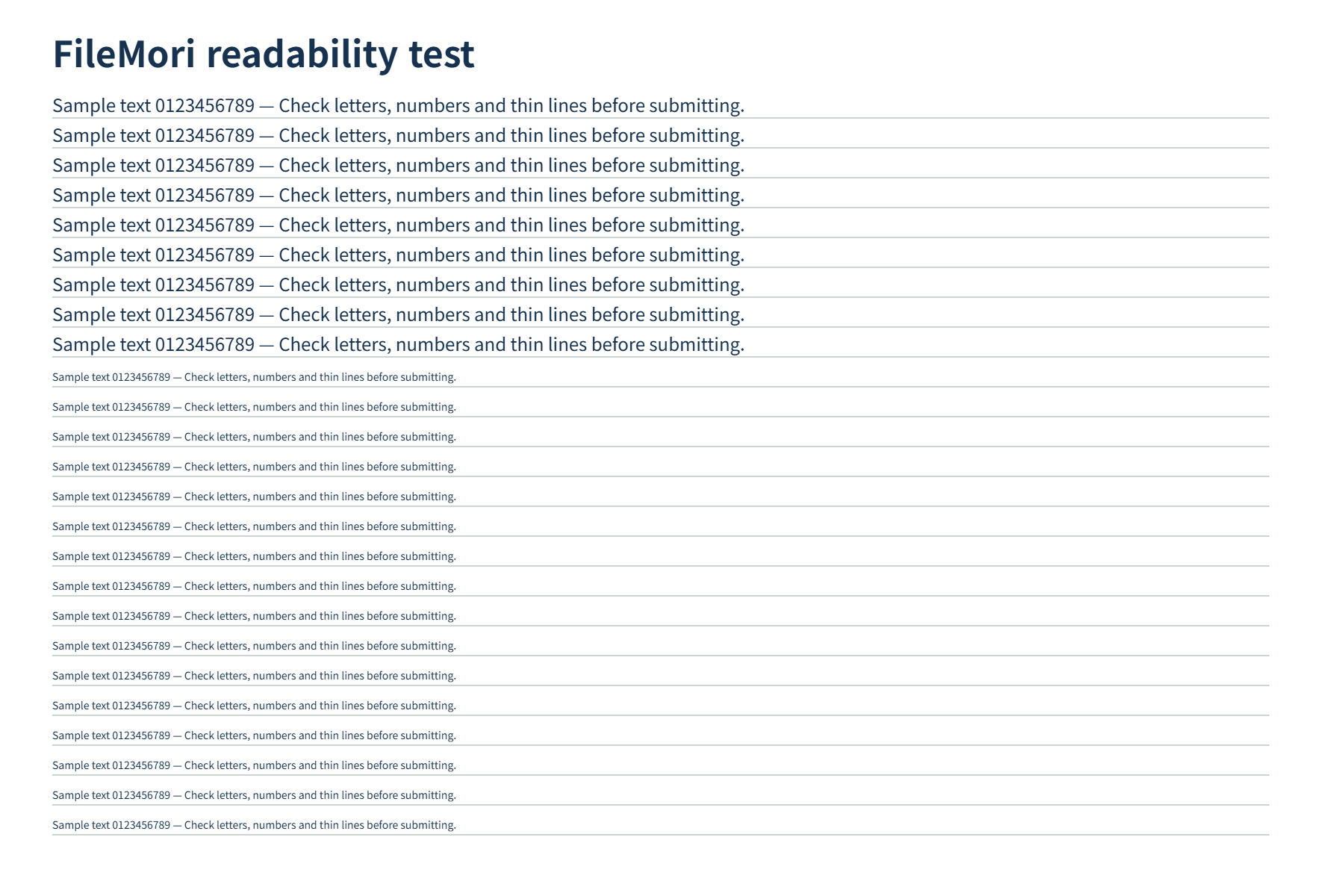
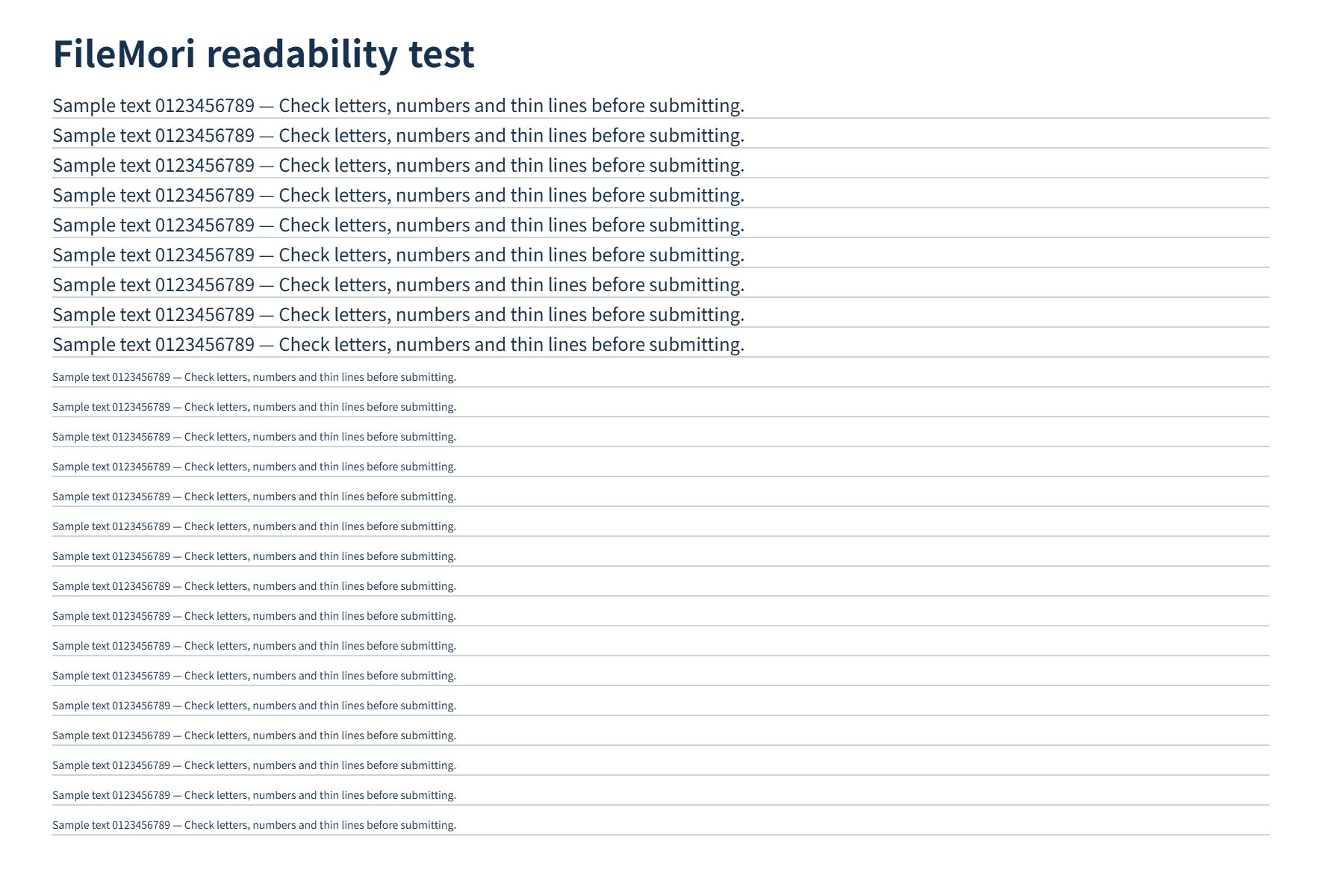
| Lokal erstelltes Text-Testbild · Zielgröße 200 KB | 357.1 → 199.1 KB · Zielgröße eingehalten | 1800 × 1200 |
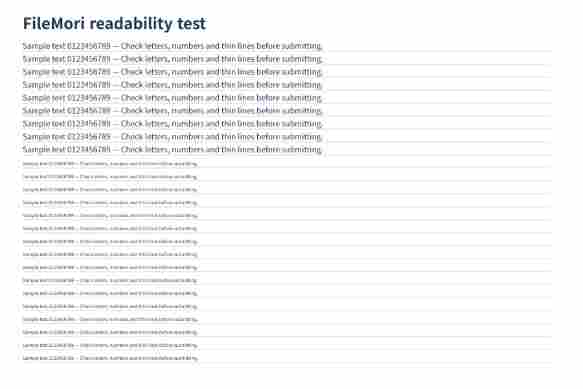
| Lokal erstelltes Text-Testbild · Zielgröße 10 KB | 357.1 → 9.8 KB · Zielgröße eingehalten | 583 × 389 |
| Pixelmaße beibehalten · Zielgröße 10 KB | 3,383.7 → 47.4 KB · Zielgröße überschritten | 1600 × 1000 |

Prüfen Sie kleine Schrift und Konturen, bevor Sie das Ergebnis verwenden. Eine kleinere Datei wird nicht automatisch von der Zielseite akzeptiert.
So gehen Sie vor
- Wählen Sie Ihre Bilder oder probieren Sie zunächst das Beispielbild aus.
- Prüfen Sie den Zielwert. 100 KB finden Sie bei den weiteren Größen; alternativ geben Sie 100 direkt im KB-Feld ein. Format und Hintergrund lassen sich im aufklappbaren Bereich ändern.
- Verarbeiten Sie die Bilder und prüfen Sie Dateigröße und Pixelmaße. Vergleichen Sie Original und Ergebnis, insbesondere kleine Schrift, bevor Sie speichern.
Der Zielwert ist eine angestrebte Obergrenze, keine exakte Ausgabegröße. Bereits kleine Dateien können unverändert groß bleiben oder größer werden. Die Komprimierung kann auch die Pixelmaße verringern. Nutzen Sie bei festen Maßen das JPG-Werkzeug für Uploads und reichen Sie kein Ergebnis ein, das die Grenze überschreitet.
Lokal erstelltes Text-Testbild