画像を100KB・500KB・1MBに圧縮する
提出先の容量制限を選んでください。下のボタンから、その目標容量を設定した圧縮ツールを開けます。結果が目標と同じ容量になるとは限りません。
実際の処理結果を見る
目標容量を小さくすると、画質やピクセルサイズが下がる場合があります。実際の容量とピクセルサイズを比較してください。
詳しく見る
| 処理後 | ファイル容量 | ピクセルサイズ |
|---|---|---|
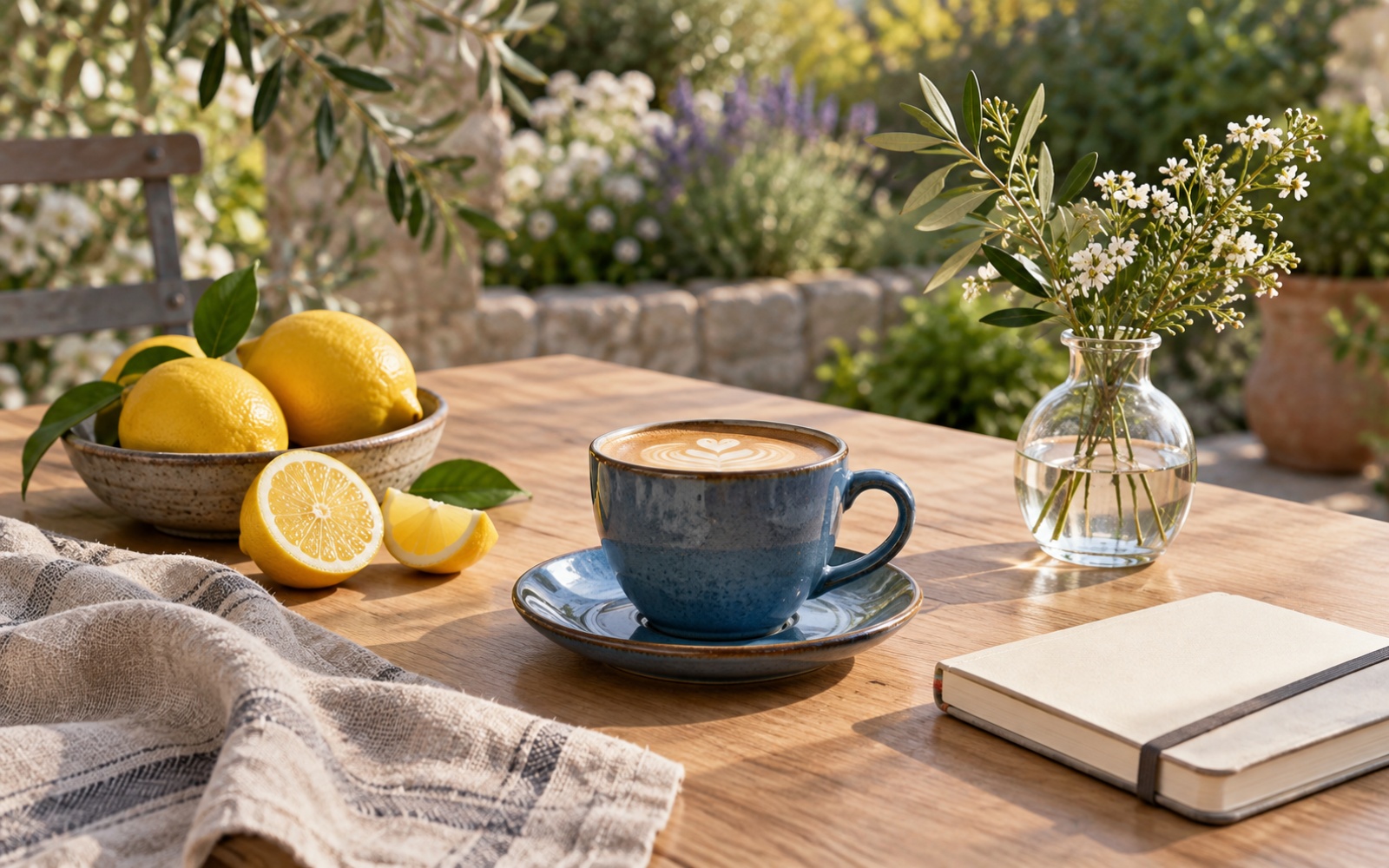
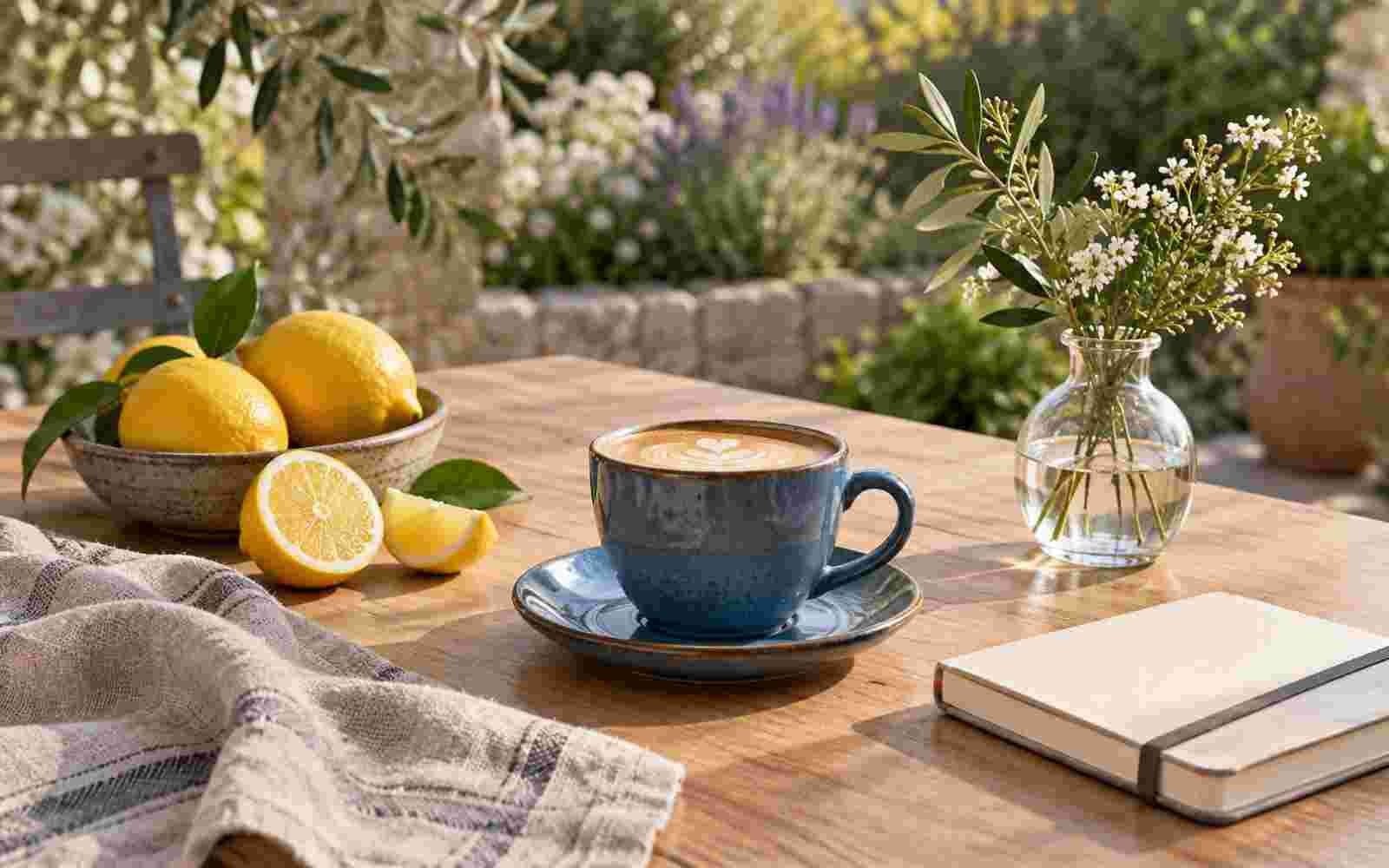
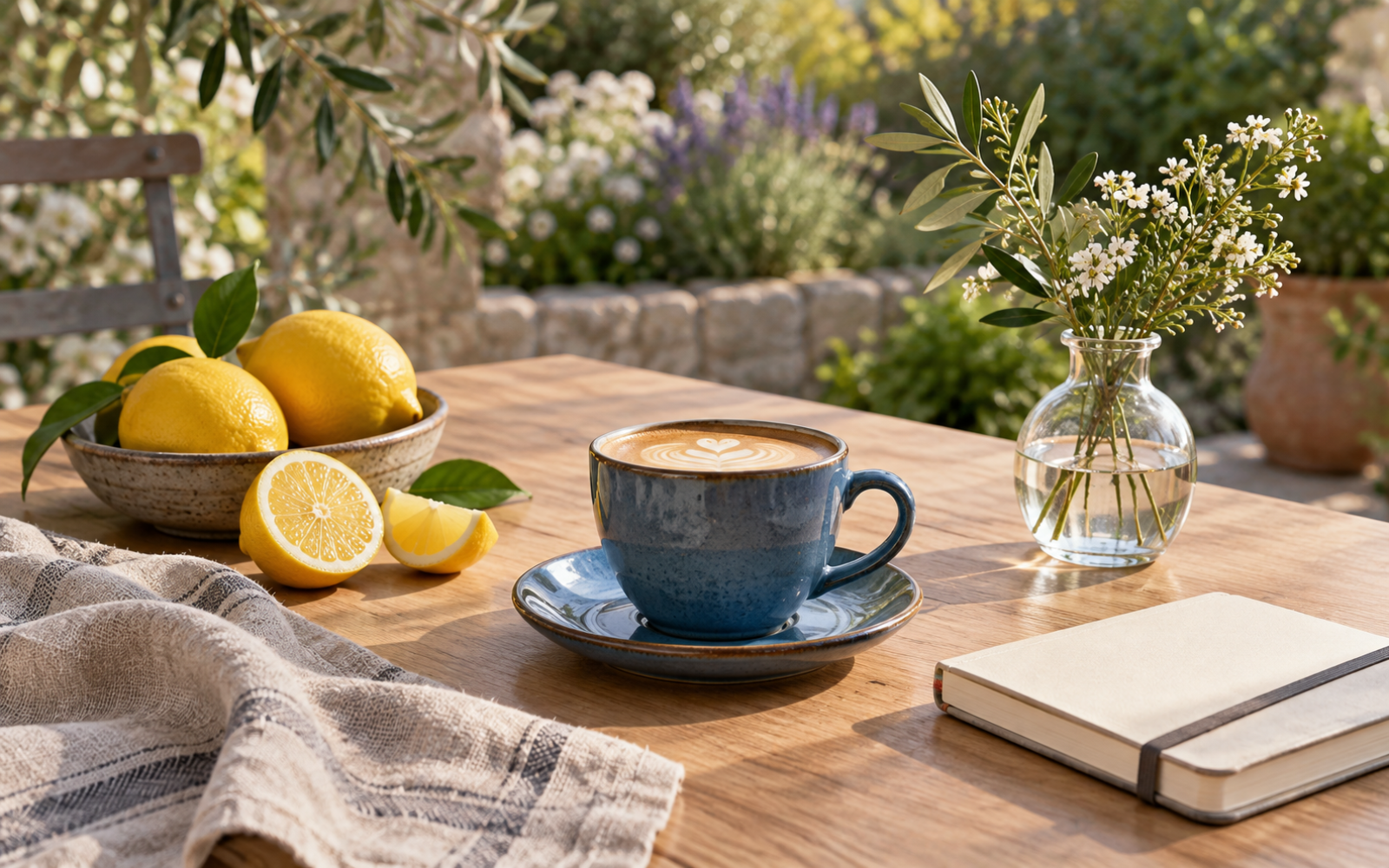
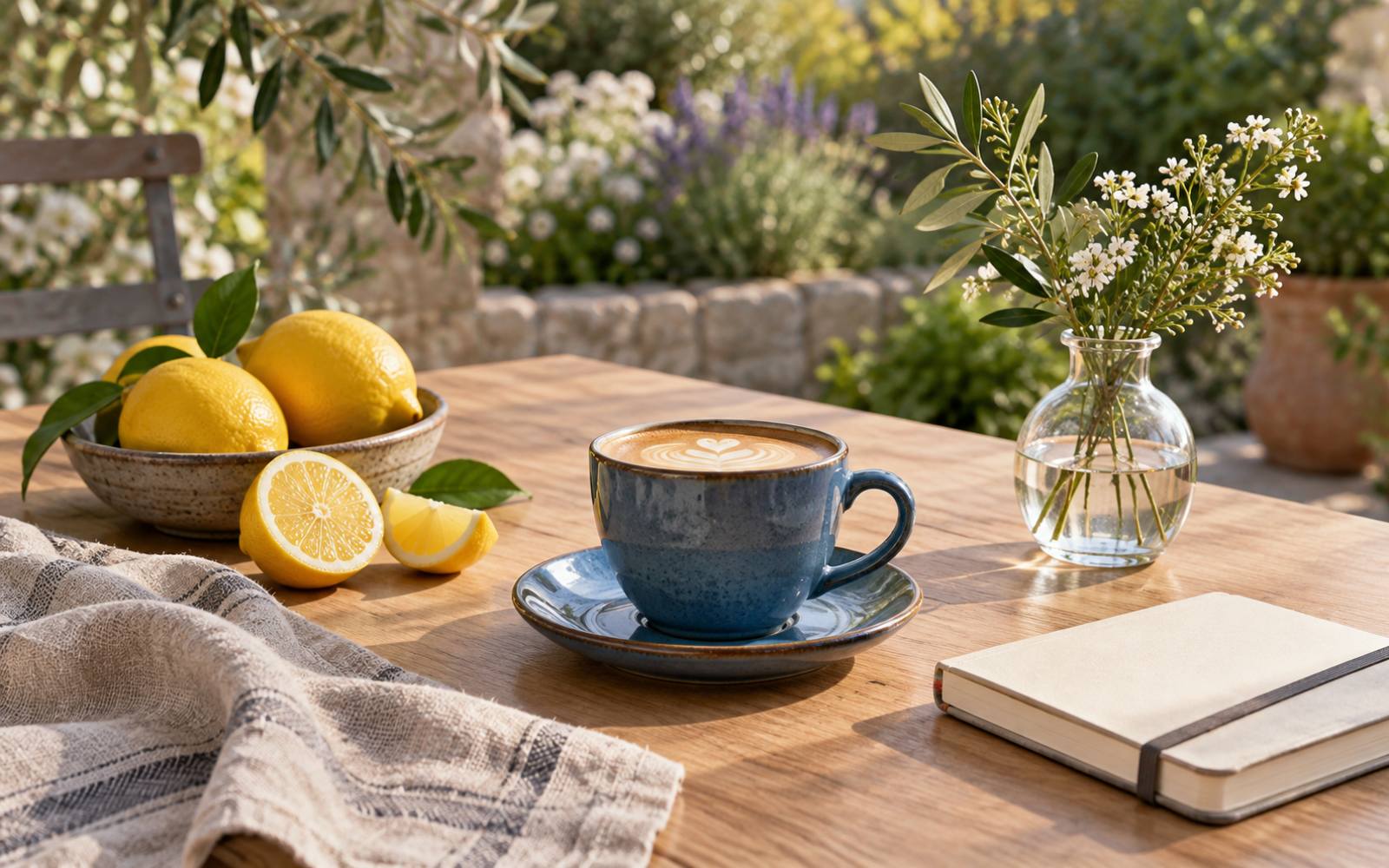
| AIで生成したカフェの画像 · 目標容量 1000 KB | 3,383.7 → 488.1 KB · 目標容量以内 | 1600 × 1000 |
| AIで生成したカフェの画像 · 目標容量 500 KB | 3,383.7 → 488.1 KB · 目標容量以内 | 1600 × 1000 |
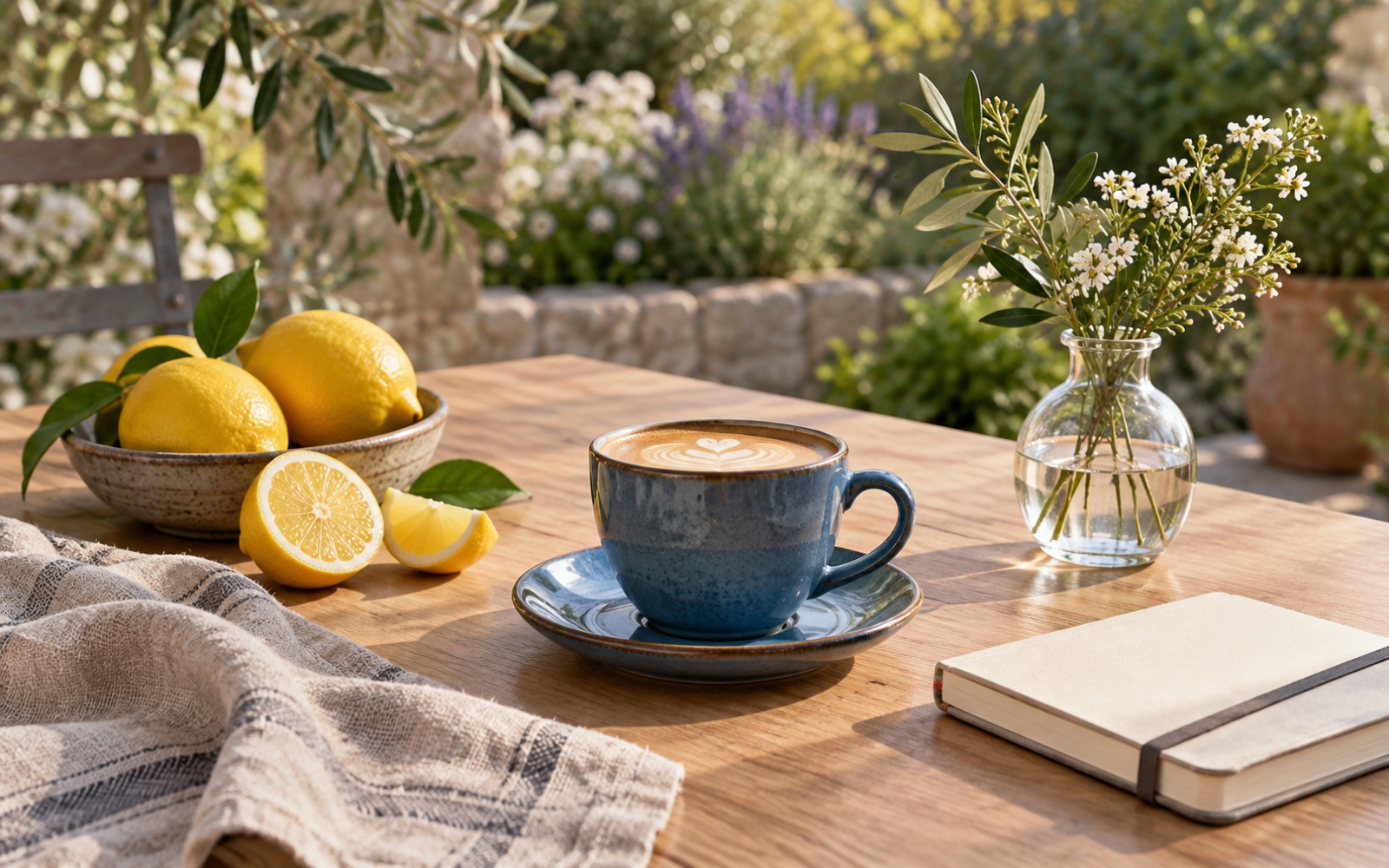
| AIで生成したカフェの画像 · 目標容量 200 KB | 3,383.7 → 199.5 KB · 目標容量以内 | 1600 × 1000 |
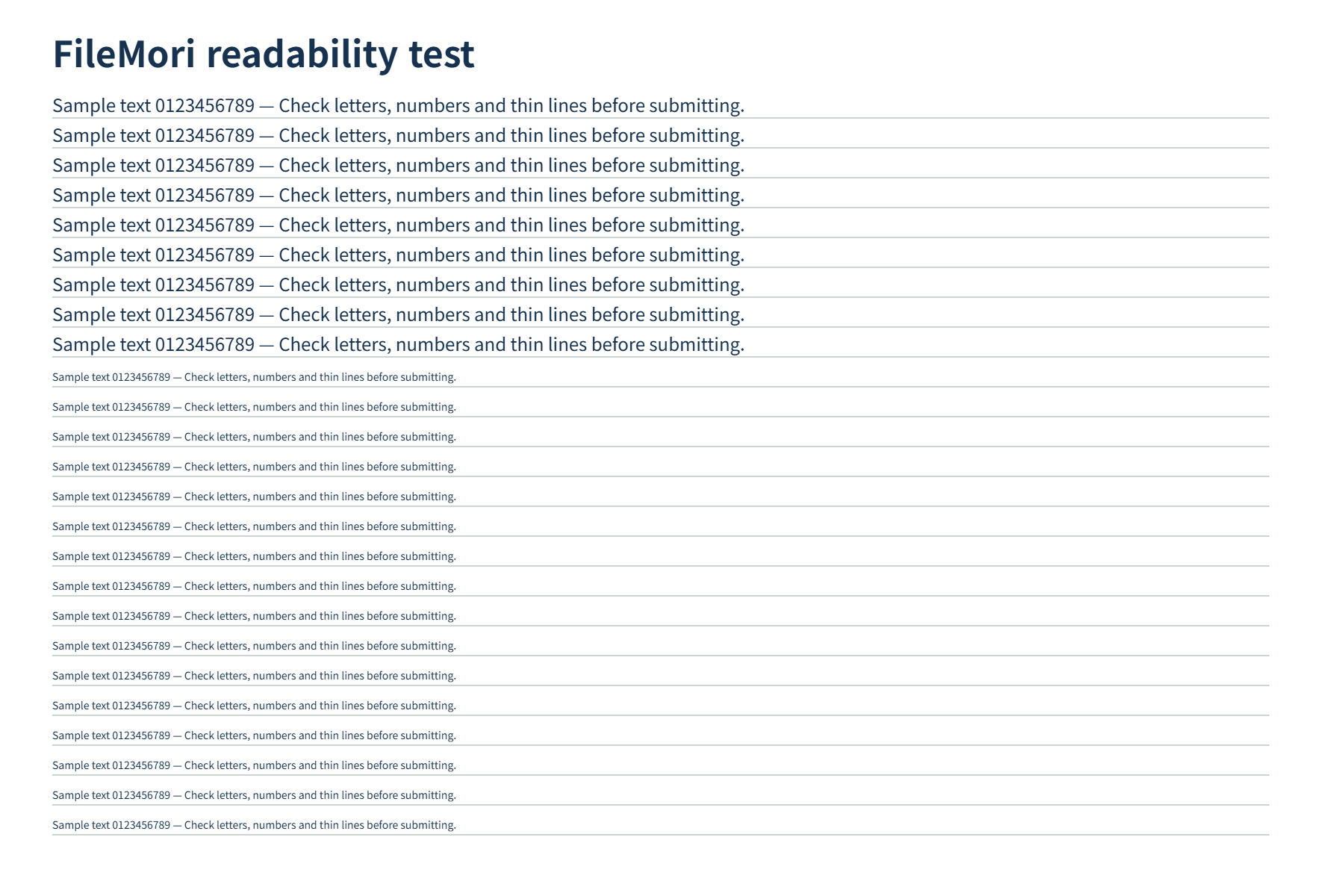
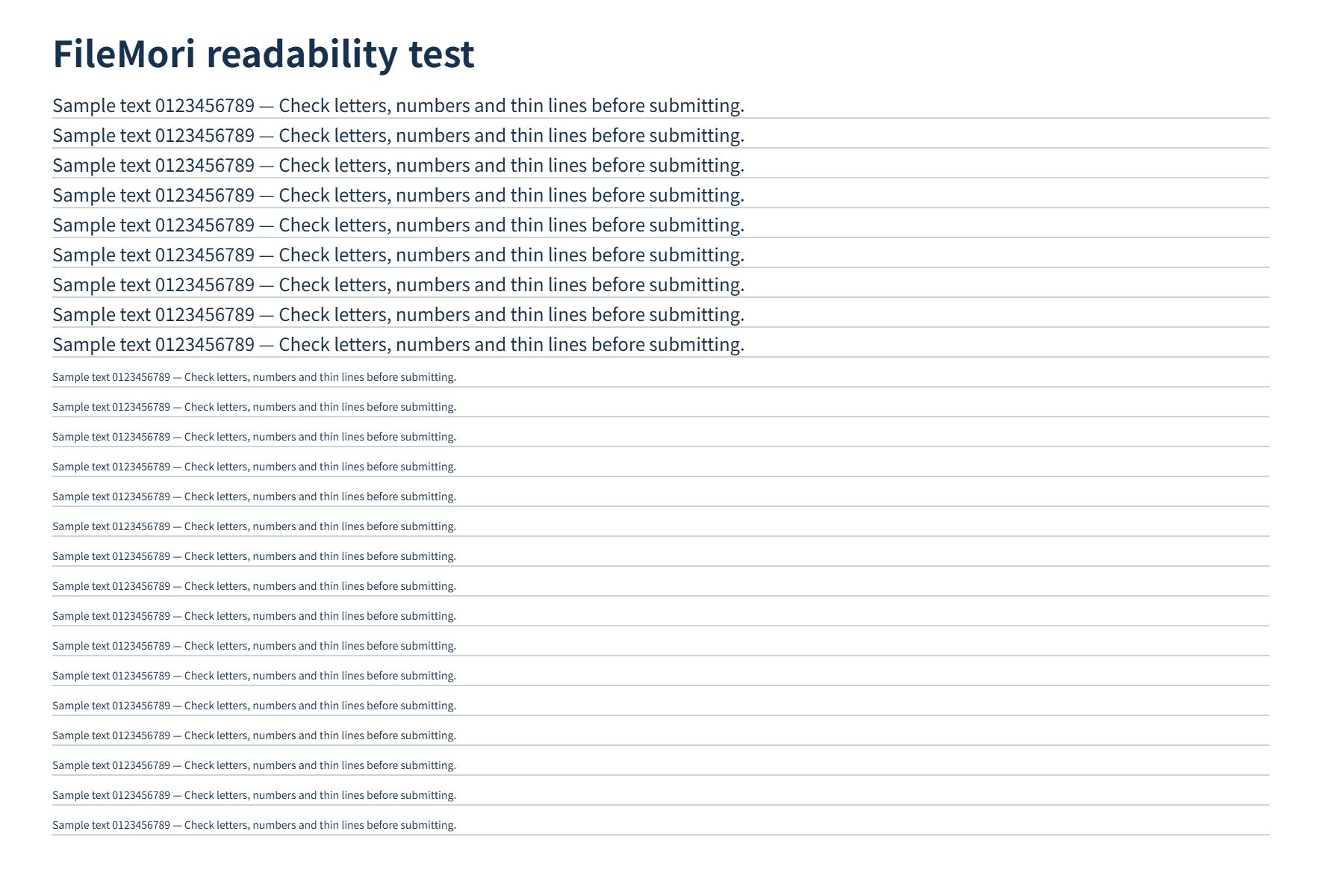
| 手元で作成した文字のテスト画像 · 目標容量 200 KB | 357.1 → 199.1 KB · 目標容量以内 | 1800 × 1200 |
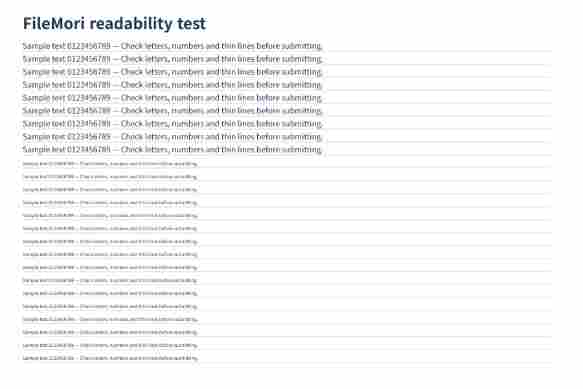
| 手元で作成した文字のテスト画像 · 目標容量 10 KB | 357.1 → 9.8 KB · 目標容量以内 | 583 × 389 |
| ピクセルサイズを維持 · 目標容量 10 KB | 3,383.7 → 47.4 KB · 目標容量を超過 | 1600 × 1000 |
使用する前に、小さな文字や輪郭を確認してください。容量を減らしても、提出先で受け付けられるとは限りません。
操作はこの3ステップ
- 画像を選びます。手元に画像がなければ、サンプル画像で試せます。
- 目標容量を確認します。100KBは「その他の容量」から選ぶか、KB欄に直接入力します。形式や背景色は「保存形式と背景色」を開いて変更できます。
- 処理後に実際の容量とピクセルサイズを確認します。元の画像と結果を比べ、細かい文字が読めるか確認して保存します。
目標容量は、ぴったり合わせる値ではなく上限の目安です。すでに小さい画像は容量が減らず、増える場合もあります。圧縮中にピクセル数も減ることがあります。縦横のサイズが指定されている場合は提出用JPGツールを使い、容量を超えた結果はそのまま提出しないでください。