영수증 사진 여러 장을 PDF 하나로 묶는 방법
영수증을 한 파일로 보내야 할 때는 사진을 PDF로 묶으면 됩니다. 먼저 순서를 정하고, 저장한 PDF에서 날짜·금액·작은 글자가 읽히는지 확인하세요.
시연용 영수증으로 결과 확인하기
직접 만든 시연용 영수증 이미지입니다. 실제 구매 내역이나 증빙 서류가 아닙니다. 원본 이미지와 결과 PDF를 내려받아 비교할 수 있습니다.
2026년 10월 15일 FileMori의 사진 PDF 변환 기능으로 아래 JPG 3장을 A4·여백 24pt 설정으로 묶었습니다. 결과는 3페이지, 208,890바이트(약 208.9KB)입니다. 원본 이미지의 용량이나 설정에 따라 결과는 달라집니다.
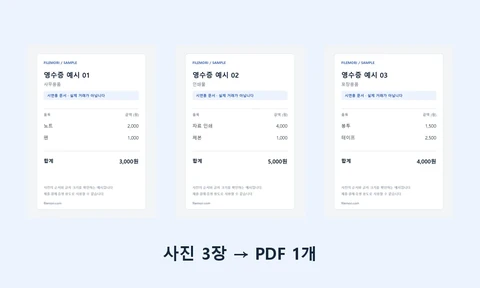
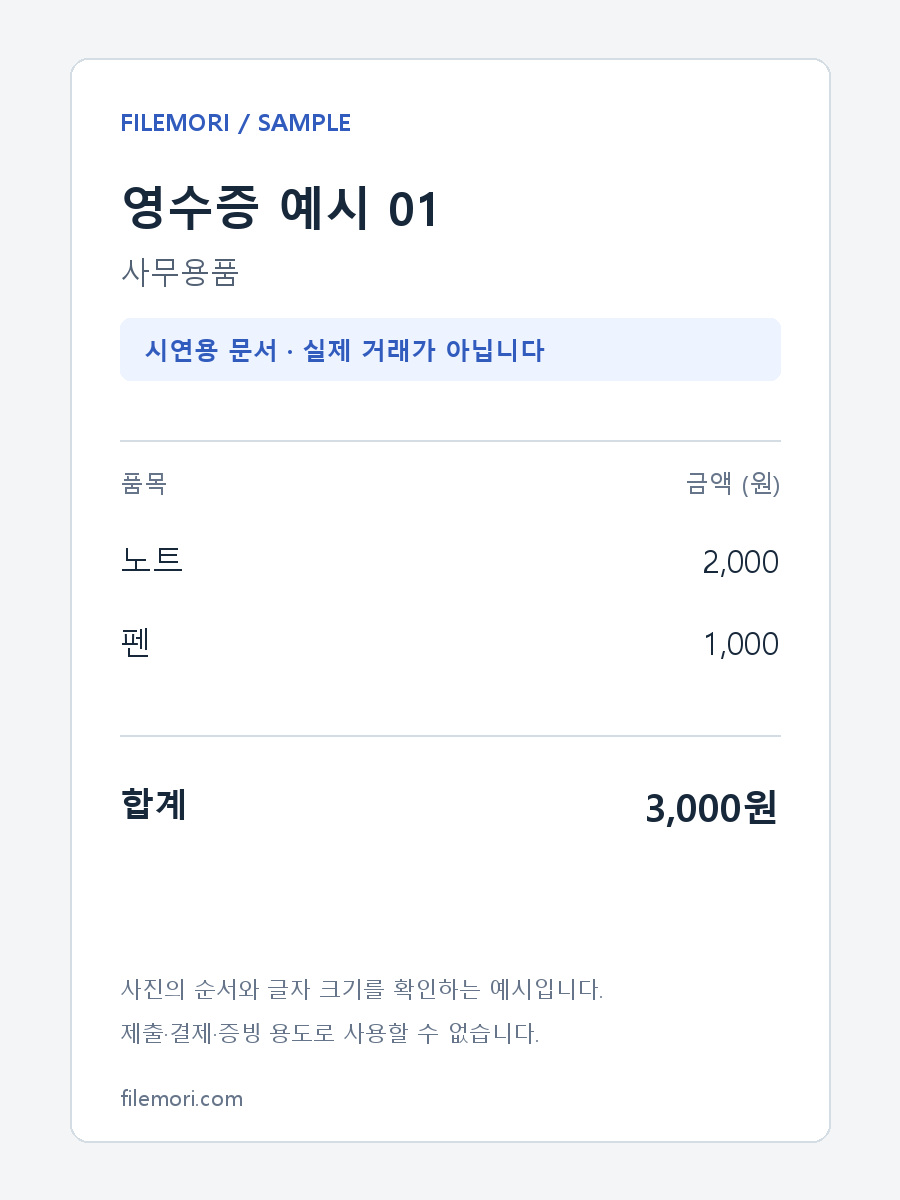

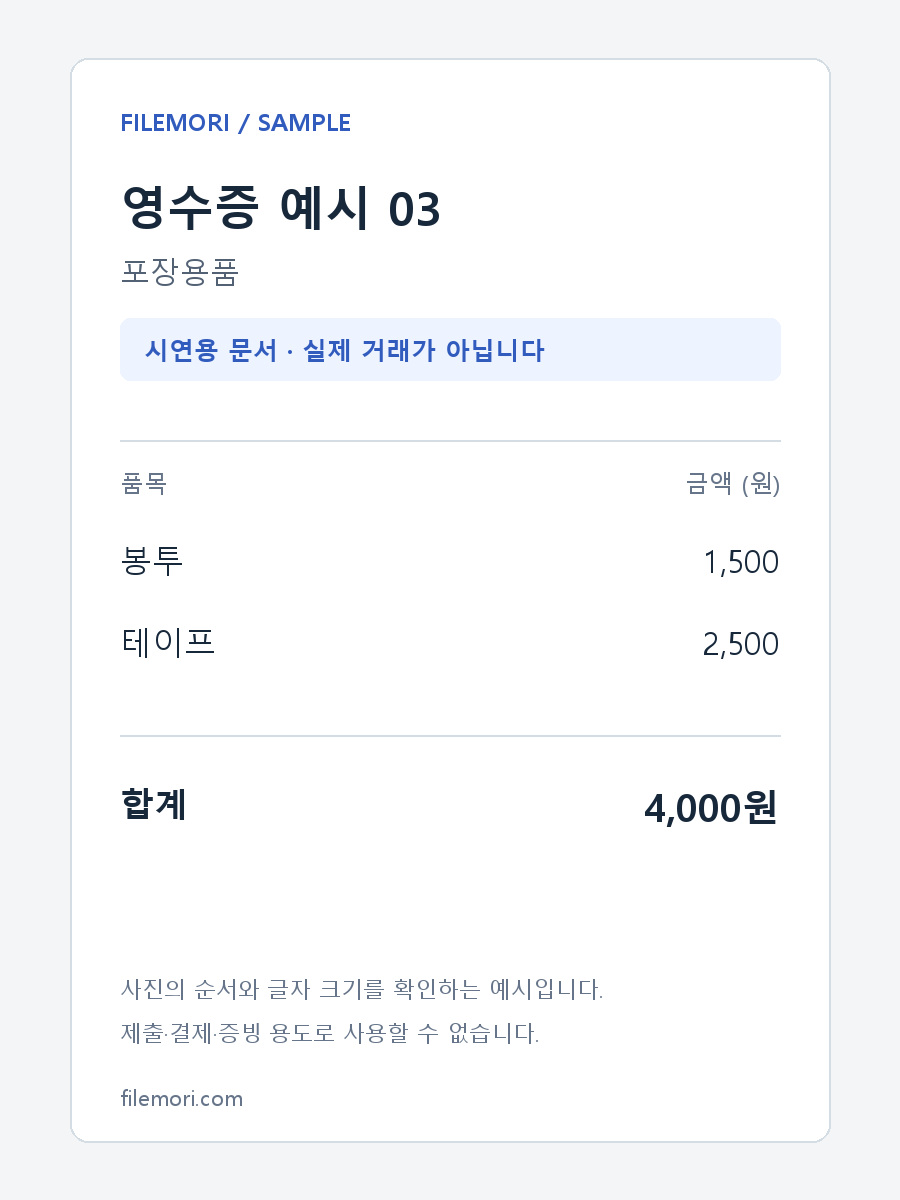
사진 선택부터 저장까지 3단계
- 사진을 선택하세요. JPG·PNG·WebP 사진을 추가하고 누락된 사진이 없는지 확인합니다.
- 순서와 페이지를 확인하세요. 목록의 이동 버튼으로 순서를 바꿉니다. 추가 설정을 펼쳐 A4 또는 사진 비율과 여백을 선택하세요. 사진 미리보기에서 빠진 사진과 순서를 확인합니다. 저장할 PDF의 최종 배치는 PDF를 만든 뒤 확인하세요.
- PDF를 만들고 다시 열어보세요. 다운로드한 PDF에서 사진 순서와 글자, 잘림 여부를 확인한 뒤 보내세요.
A4와 사진 비율은 어떻게 고르나요?
A4를 선택하면 도구가 사진 방향에 맞춰 페이지를 세로 또는 가로로 자동 설정하고 사진 전체를 넣습니다. 사진 비율이 A4와 다르면 여백이 남을 수 있습니다. 사진 비율을 선택하면 각 사진의 가로세로 비율에 맞는 페이지가 만들어집니다. 받는 곳에서 요구하는 규격이 있다면 그 조건을 먼저 확인하세요.
글자 검색·수정이나 자동 인식도 되나요?
사진을 PDF 페이지에 넣는 도구이며 OCR 기능은 아닙니다. 사진 속 글자를 검색 가능한 텍스트로 바꾸거나 흐린 글자를 복원하지 않습니다. 날짜·금액이 흐리면 원본을 다시 촬영하는 편이 좋습니다. PDF로 묶어도 제출처의 증빙 요건을 충족한다고 보장하지는 않습니다.