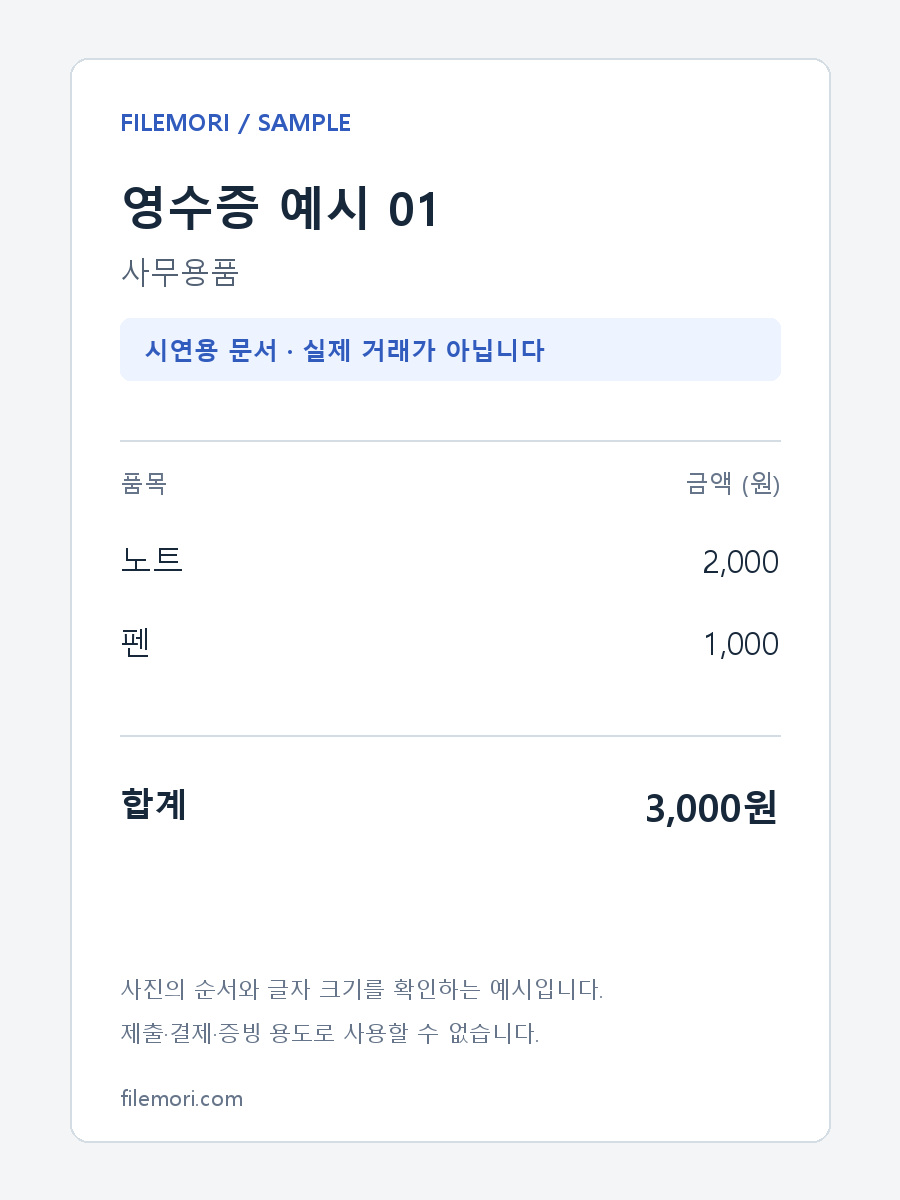
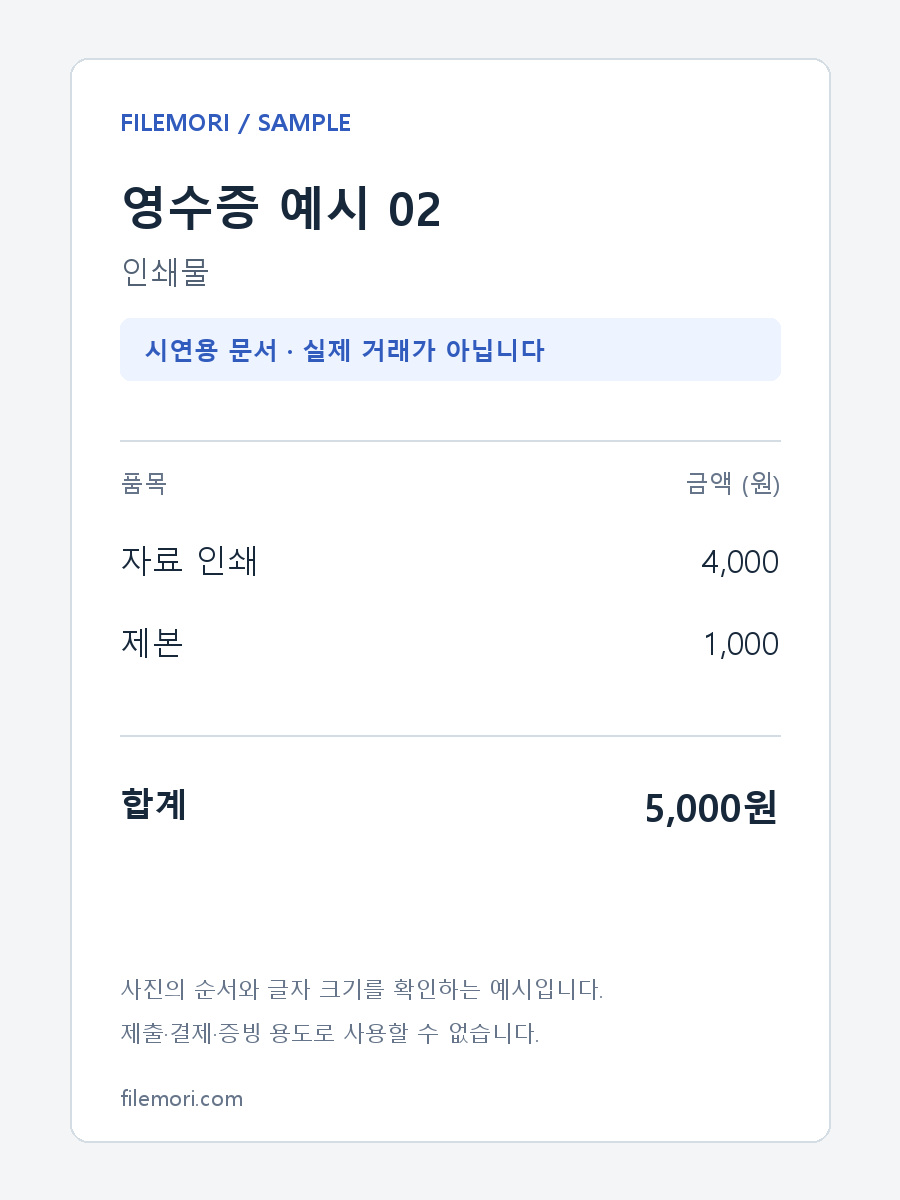
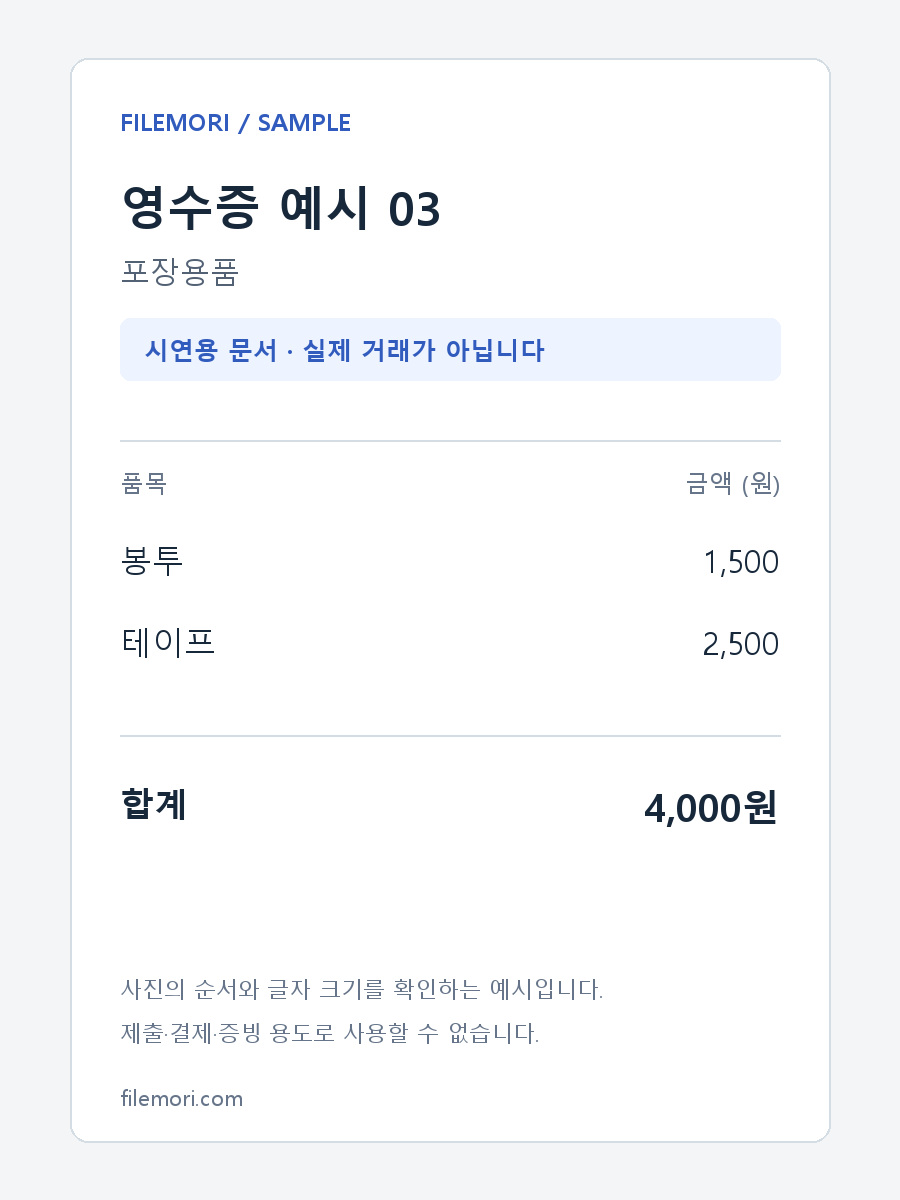
도구를 준비하고 있습니다. 파일을 먼저 선택해도 괜찮아요.
사진을 PDF로 변환
사진과 영수증을 원하는 순서로 묶어 PDF 하나로 저장하세요.
JPG·PNG·WebP 사진을 여기에 끌어다 놓아도 됩니다.
파일은 이 기기에서 처리하며 서버에 저장하지 않습니다.
추가 설정
사진을 선택해 주세요.
사진 여러 장을 PDF 하나로 만드는 방법
영수증이나 문서 사진을 한 파일로 보내야 할 때 사용하세요. 사진 한 장이 PDF 한 페이지가 되며, 추가한 사진은 목록 순서대로 들어갑니다.
- JPG·PNG·WebP 사진을 선택하세요. 빠진 사진은 나중에 추가해도 됩니다.
- 목록의 이동 버튼으로 순서를 정하고, PDF 페이지 미리보기에서 사진이 잘 보이는지 확인하세요.
- 필요하면 추가 설정에서 A4 또는 사진 비율, 여백을 고른 뒤 PDF를 만드세요.
- PDF를 다운로드하고 다시 열어 순서와 작은 글자의 가독성을 확인하세요.
사진 여러 장을 PDF 하나로 만드는 방법
A4와 사진 비율은 어떻게 다른가요?
A4는 사진 방향에 따라 세로·가로를 자동으로 고르고 사진 전체를 페이지 안에 맞춥니다. 여백 없음을 골라도 사진 비율이 A4와 다르면 빈 공간이 남을 수 있습니다. 사진 비율은 각 사진의 가로세로 비율에 맞춘 페이지를 만듭니다.
사진 속 글자를 검색하거나 수정할 수 있나요?
이 도구는 사진을 PDF에 넣으며 글자를 인식하는 OCR 기능은 제공하지 않습니다. 작은 글자가 흐리다면 원본 사진의 초점과 밝기를 먼저 확인하세요.
지원 범위와 저장 전 확인
사진당 50MB·5,000만 화소, 최대 20장·합계 500MB. 기기의 메모리에 따라 더 적은 양만 처리될 수 있습니다.
사진은 긴 쪽 최대 3,200px의 JPG로 변환해 PDF에 넣습니다. 투명한 부분은 흰색이 됩니다. 저장 전 글자와 화질을 확인하세요.
FileMori가 만든 예시 파일입니다. 체험 기록은 실제 파일 사용과 구분합니다.
다른 사진·PDF 사용 가이드사진은 긴 쪽 최대 3,200px의 JPG로 변환해 PDF에 넣습니다. 투명한 부분은 흰색이 됩니다. 저장 전 글자와 화질을 확인하세요.
영수증 3장을 A4 PDF로
직접 만든 시연용 영수증 3장을 순서대로 넣고 A4·여백 24pt로 만든 2026-10-15 결과입니다. 실제 거래 내역이 아닙니다. 저장 후 페이지 순서·방향·작은 글자를 확인하세요. 여백은 사진을 잘라내지 않지만, 긴 영수증은 한 페이지에 맞추면서 글자가 작아질 수 있습니다. OCR이나 글자 선명화 작업은 하지 않습니다.